
Hai semuanya, apa kabar? Kali ini kita akan coba untuk membuat NFS server menggunakan VM Debian yang berada di atas Proxmox VE.
Persiapan Sebelum Instalasi
Qemu Guest Agent
Di sini kita sudah siapkan terlebih dahulu VM Debian yang relatif masih fresh, tapi sudah diinstal qemu-guest-agent
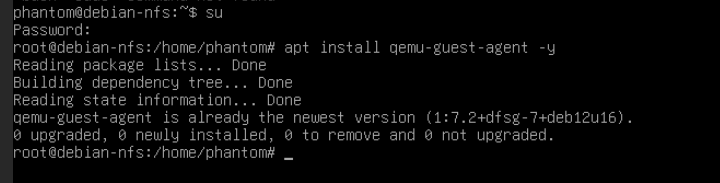
Fungsi dari qemu-guest-agent adalah agar host induk dapat membaca alamat IP dari VM, dan agar kita dapat melakukan graceful shutdown dari host induk (shutdown instead of stop)
Repositori
Debian yang freshly installed biasanya belum langsung dapat dilakukan apt update. Contohnya seperti ini:
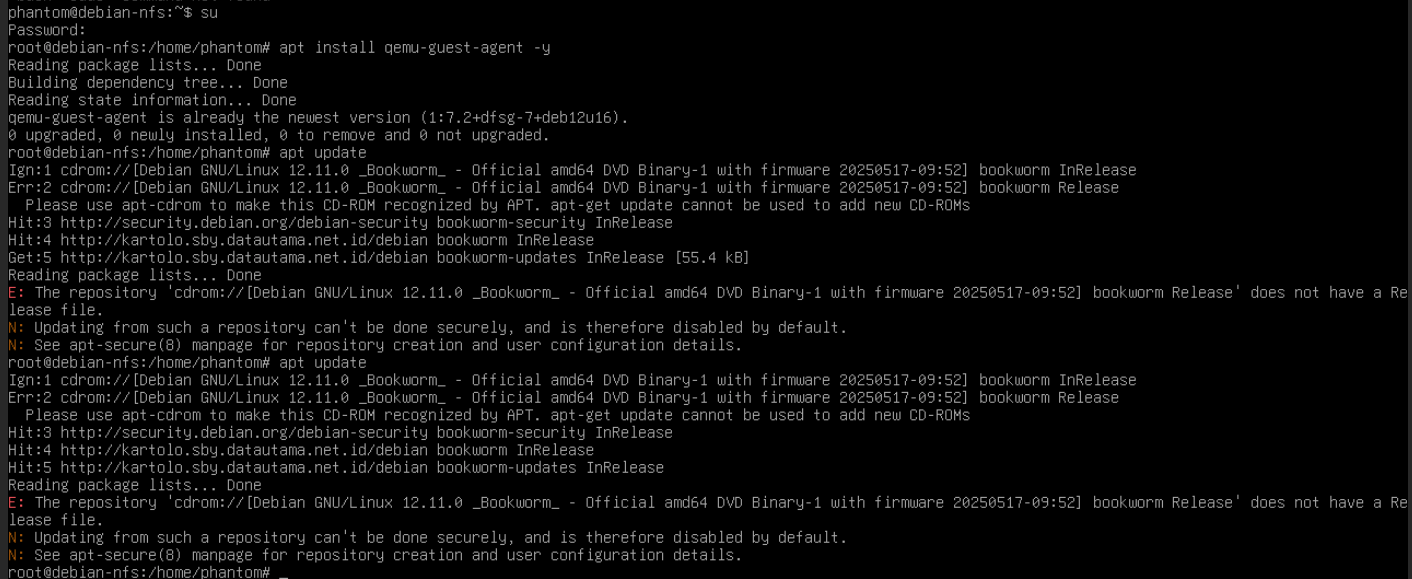
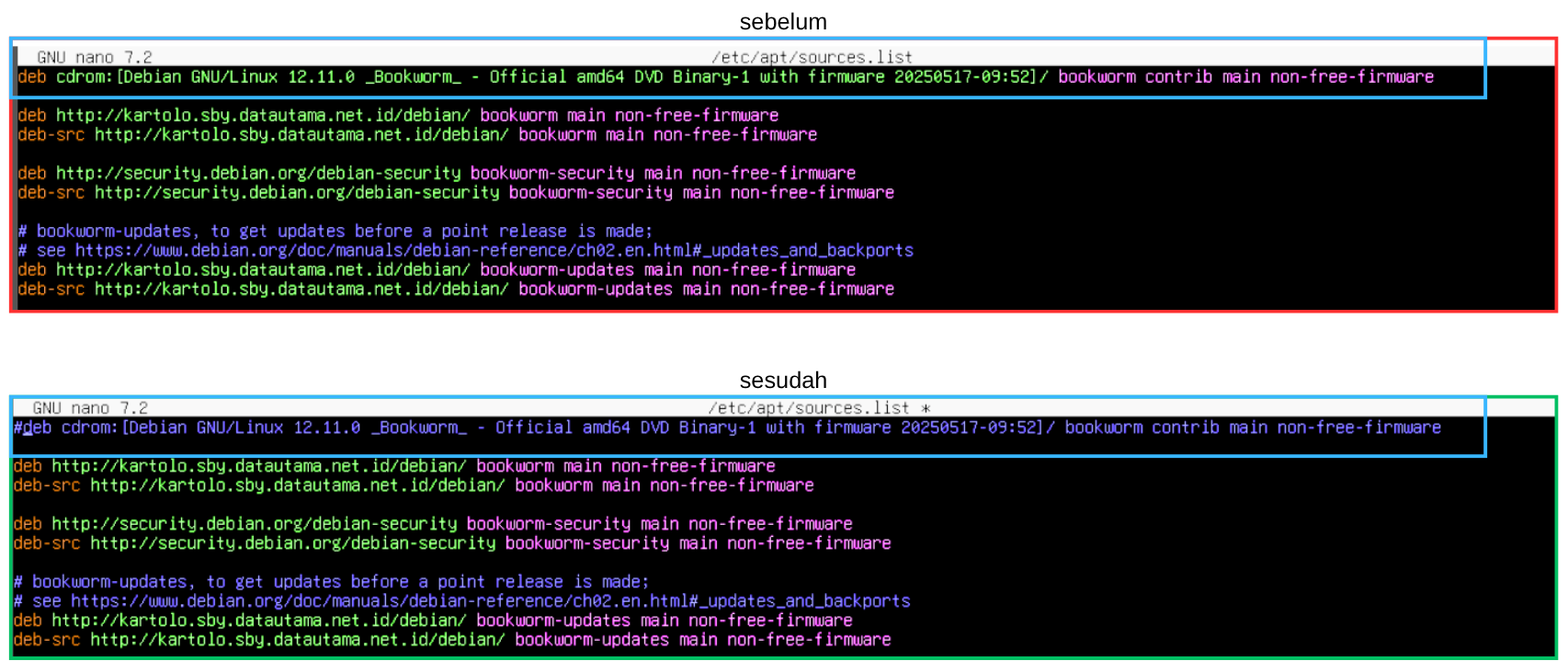
Bisa kita lihat, proses apt update gagal karena memerlukan “CD Debian” untuk dapat melakukannya. Kita coba cek file konfigurasi repositorinya, lalu kita nonaktifkan baris yang mengandung “CD” dengan cara menambahkan tanda pagar (#).
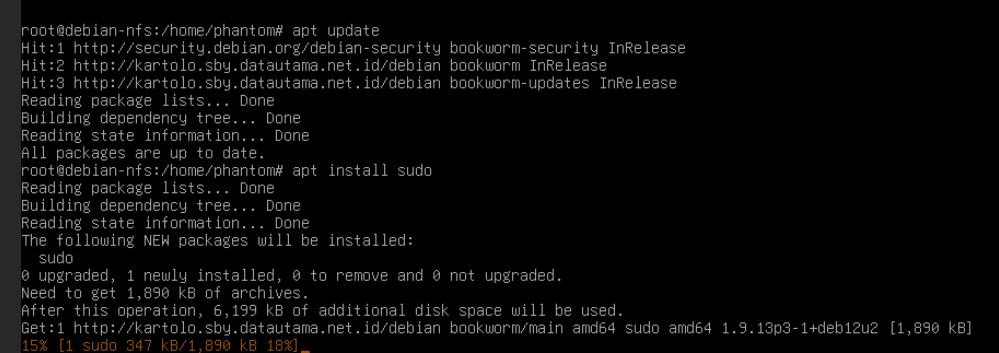
Sekarang, kita coba lagi jalankan perintah apt update.
Alamat IP & Jaringan
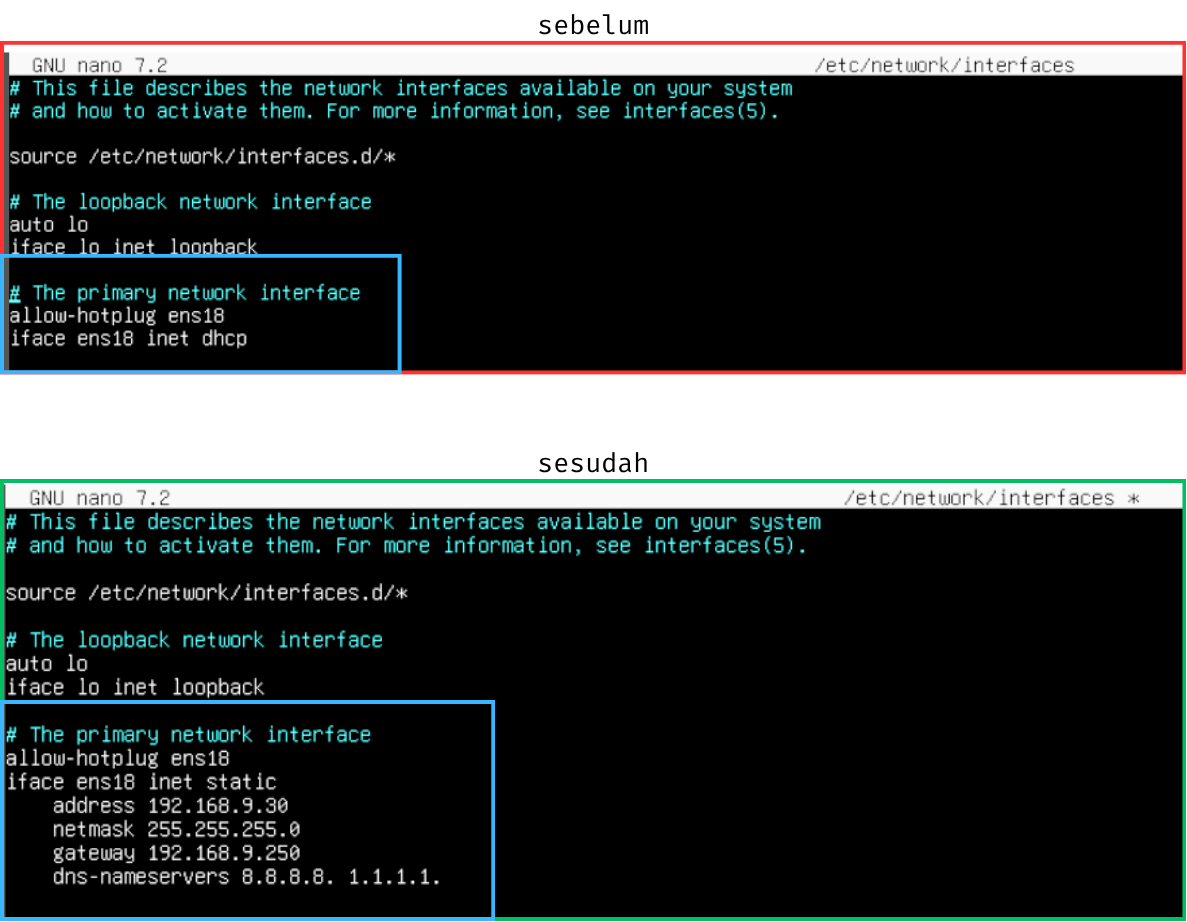
VM yang digunakan masih menggunakan konfigurasi DHCP. Kita akan ubah menjadi IP statis. File yang perlu dikonfigurasi adalah /etc/network/interfaces dan /etc/hosts.
/etc/network/interfaces
Pada bagian The primary network interface, sesuaikan dengan nama interface, alamat IP, netmask, gateway, dan DNS yang ingin digunakan. Contohnya sebagai berikut:
/etc/hosts
Sesuaikan alamat IP-nya. Sebelumnya (pada baris ke-2) 127.0.0.1, diganti dengan alamat IP statis yang dingin digunakan.

Apabila sudah, kita bisa gunakan perintah berikut untuk menerapkan perubahan konfigurasi:
systemctl restart networking
Validasi
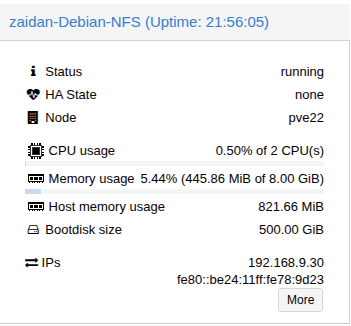
Kita cek pada halaman Summary di Proxmox VE-nya. Bisa kita lihat kalau alamat IP-nya sudah berubah dengan yang kita akan gunakan (qemu-guest-agent harus aktif).
Kita juga bisa gunakan perintah ip a untuk mengecek alamat IP pada Debian.
Instalasi dan Konfigurasi
Paket yang perlu diinstal adalah nfs-kernel-server. Gunakan perintah berikut:
sudo apt install nfs-kernel-server -y
Disesuaikan juga perintahnya. Karena pada pengujian kali ini menggunakan Debian, maka package manager yang digunakan adalah apt. Lain halnya kalau menggunakan RHEL-like Linux, maka bisa menggunakan yum/dnf
Membuat Direktori Share/Export
Kita perlu membuat direktori pada Debian yang akan digunakan sebagai tempat penyimpanan yang akan di-share ke Proxmox VE. Kali ini kita akan buat dua direktori. Yang satu untuk penyimpanan file ISO/CT template, dan satu lagi untuk VM/CT disk.
mkdir -p /mnt/pve_nfs_vmdata
mkdir -p /mnt/pve_nfs_isodata
Atur Hak Akses Direktori Share
NFS kadang memiliki masalah permission karena Proxmox VE memerlukan akses penuh. Salah satu cara yang dapat digunakan (untuk testing) adalah memastikan direktori tersebut dimiliki oleh nobody:nogroup dan memiliki hal akses penuh. Namun untuk lingkungan production bisa lebih diperhatikan untuk hak aksesnya.
sudo chown -R nobody:nogroup /mnt/pve_nfs_isodata
sudo chown -R nobody:nogroup /mnt/pve_nfs_vmdata
sudo chmod 0777 /mnt/pve_nfs_isodata
sudo chmod 0777 /mnt/pve_nfs_vmdata
Konfigurasi File Export
File konfigurasinya ada di /etc/exports. File ini menentukan direktori mana yang akan di-share dan alamat IP mana yang diberikan akses.
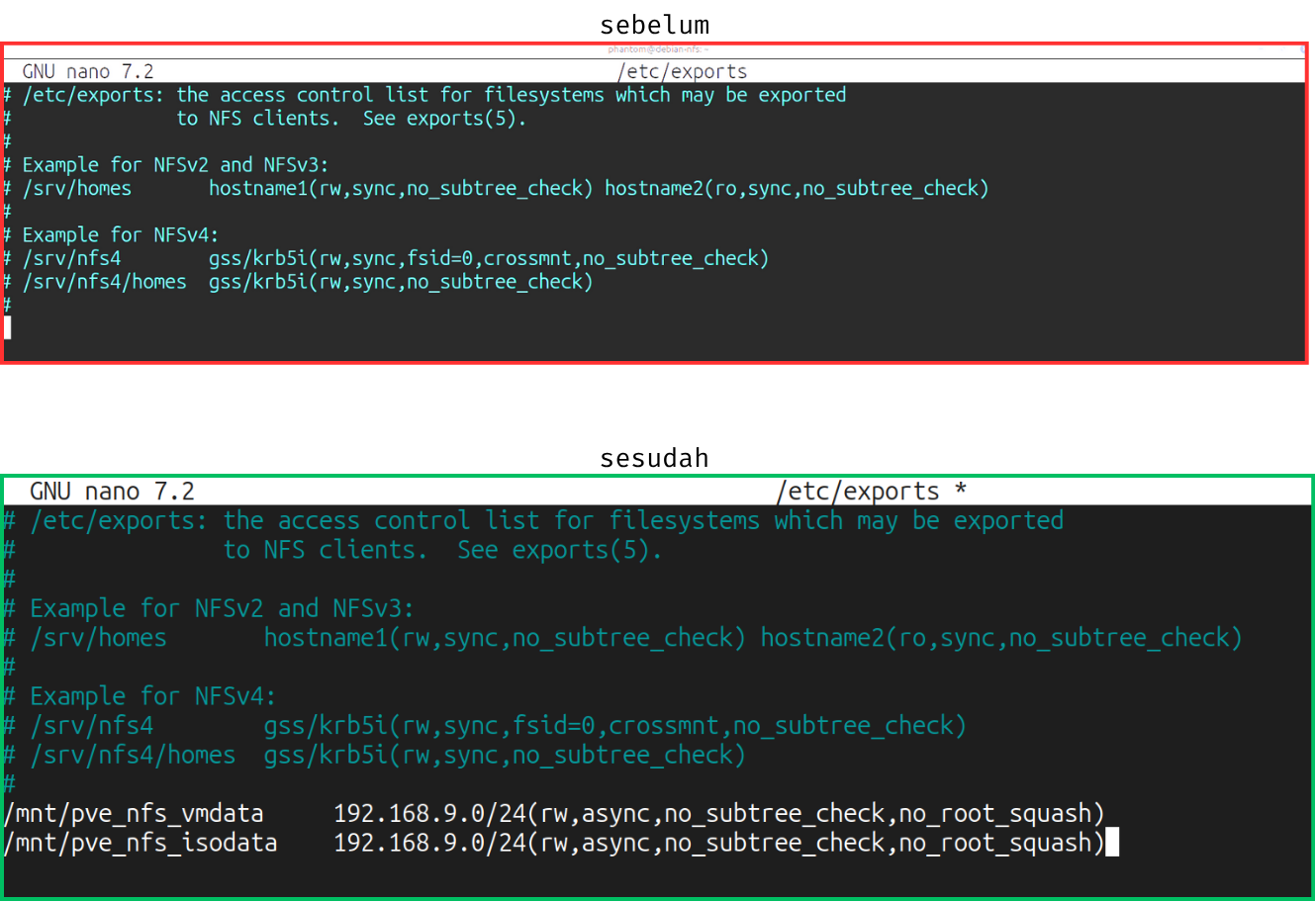
Penjelasan singkat:
rw. Akses read & write.sync. Memastikan data ditulis secara fisik sebelum operasi selesai.no_root_squash. Memastikanrootuser di Proxmox VE diakui sebagairootdi NFS server. Tanpa parameter ini, Proxmox VE tidak dapat menulis disk image/backup.
Terapkan & Verifikasi Konfigurasi
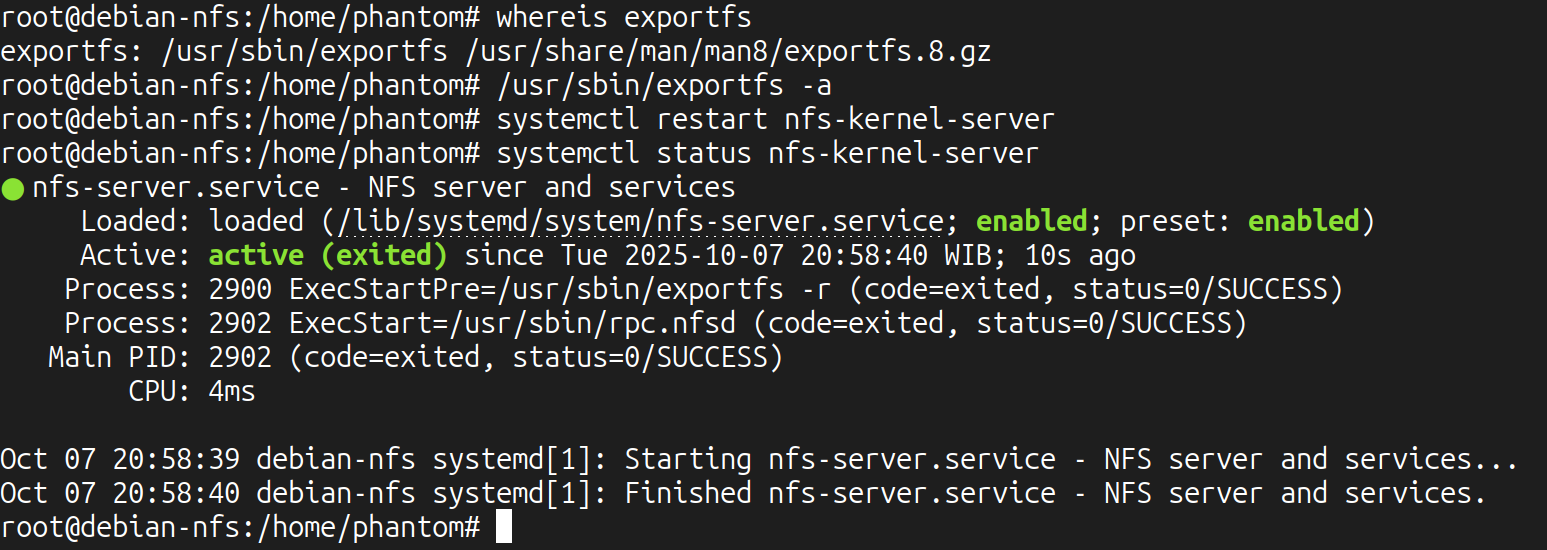
Gunakan perintah /usr/sbin/exportfs -a untuk menerapkan semua export yang ada di file /etc/exports. Untuk restart dan melihat status dari NFS, gunakan perintah berikut:
sudo systemctl restart nfs-kernel-server
systemctl status nfs-kernel-server
Menambahkan Storage di Proxmox VE
Kembali ke web interface Proxmox VE, buka Datacenter> Storage> Add> NFS
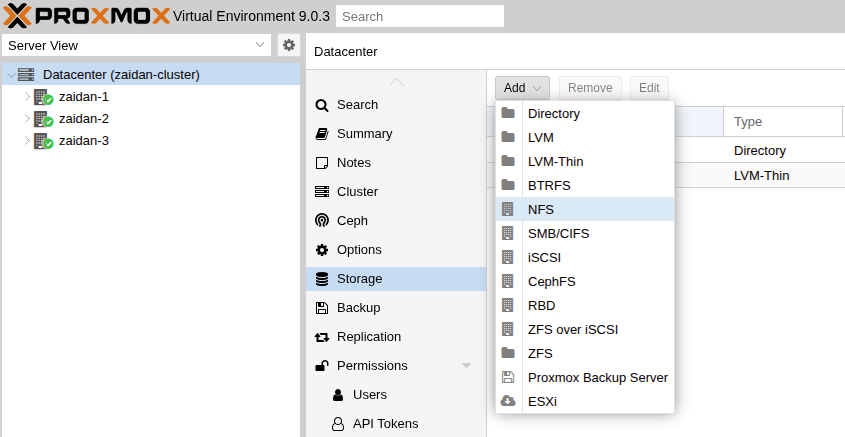
Isi ID dengan nama yang diinginkan. Sesuaikan parameter Server dengan alamat IP NFS. Pada bagian Export nantinya akan muncul direktori export-nya secara otomatis (kita bisa pilih).
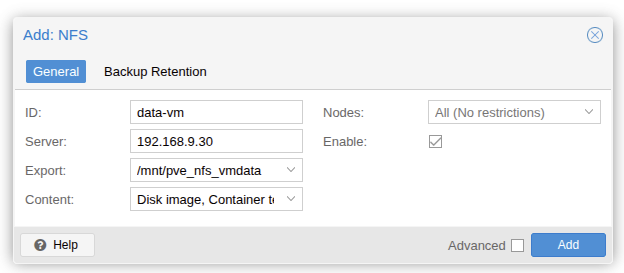
Sesuaikan juga konten yang disimpan pada tiap export. Misalnya untuk storage data-vm digunakan untuk menyimpan disk image & CT, dan data-iso untuk menyimpan VM&CT disk.
Apabila storage berhasil ditambahkan, maka akan muncul pada panel sebelah kiri.
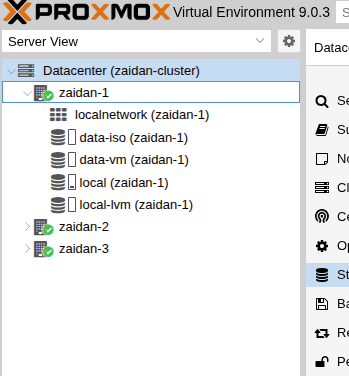
Itulah cara instalasi NFS dan menambahkannya sebagai storage di Proxmox VE. Bagaimana, mudah atau tidak nih? Untuk tulisan kali ini sampai di sini dulu ya. Sampai jumpa. Bye.