
nmtui (NetworkManager Text User Interface) adalah interface yang bisa kita gunakan untuk mengelola koneksi jaringan di Linux. nmtui bisa dibilang semi-GUI karena dijalankannya lewat shell tapi dilengkapi menu interaktif yang bisa dinavigasi menggunakan tombol arah/tab/Enter.
Kita bisa pakai nmtui untuk melakukan hal-hal seperti menambahkan/mengubah koneksi jaringan, mengatur alamat IP (statis/set DHCP), menentukan DNS dan gateway, mengaktifkan/menonaktifkan koneksi, dan juga mengganti hostname.
Kelebihannya, dengan menggunakan nmtui adalah konfigurasi jaringan bisa lebih mudah dan dapat mengurangi risiko salah sintaks. nmtui cocok untuk SysAdmin yang ingin lebih mudah mengatur koneksi tapi enggan pakai GUI/menu settings, atau pengguna baru yang belum terbiasa edit file konfigurasi jaringan secara langsung.
Percobaan: mengganti alamat IP menggunakan nmtui
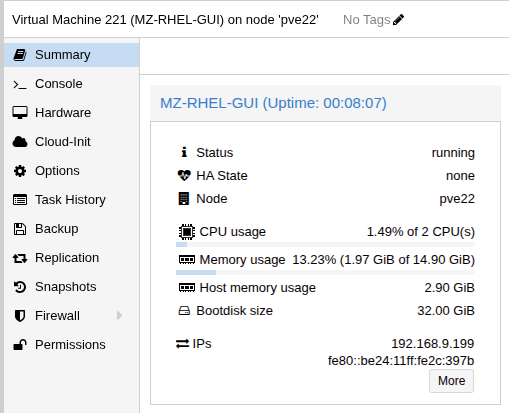
Pada pengujian kali ini kita akan mencoba untuk mengganti alamat IP statis pada VM RHEL (di-deploy di Proxmox VE) yang tadinya 192.168.9.199 menjadi 192.168.9.200.
Kita cek terlebih dahulu pada menu Summary Proxmox VE. Kita bisa lihat alamat IP asalnya yaitu 192.168.9.199.
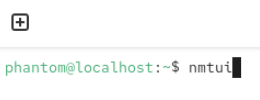
Kemudian, kita buka Terminal/Shell dan jalankan perintah nmtui.
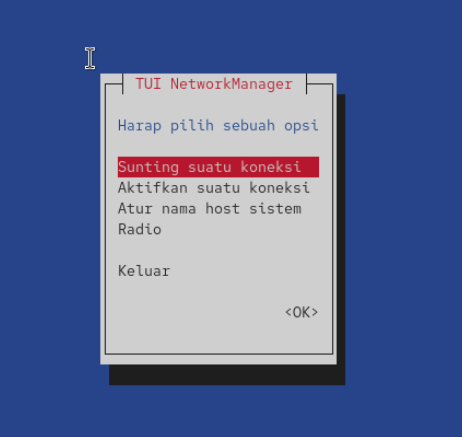
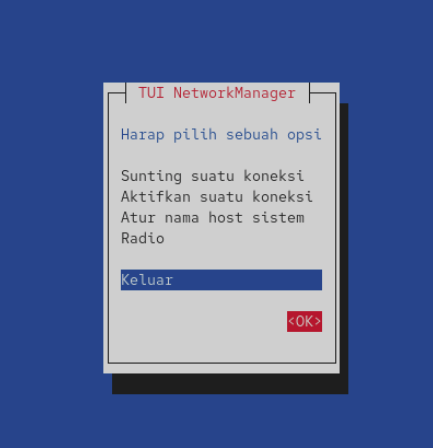
Karena RHEL yang digunakan pada pengujian kali ini menggunakan Bahasa Indonesia, mungkin saja terasa agak aneh hehe. Pilih Sunting suatu koneksi.
Akan muncul interface yang terhubung ke sistem Linux. Pada VM RHEL ini hanya ada satu interface yaitu ens18. Pilih Sunting.
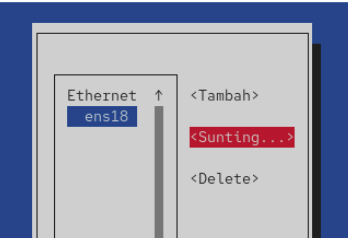
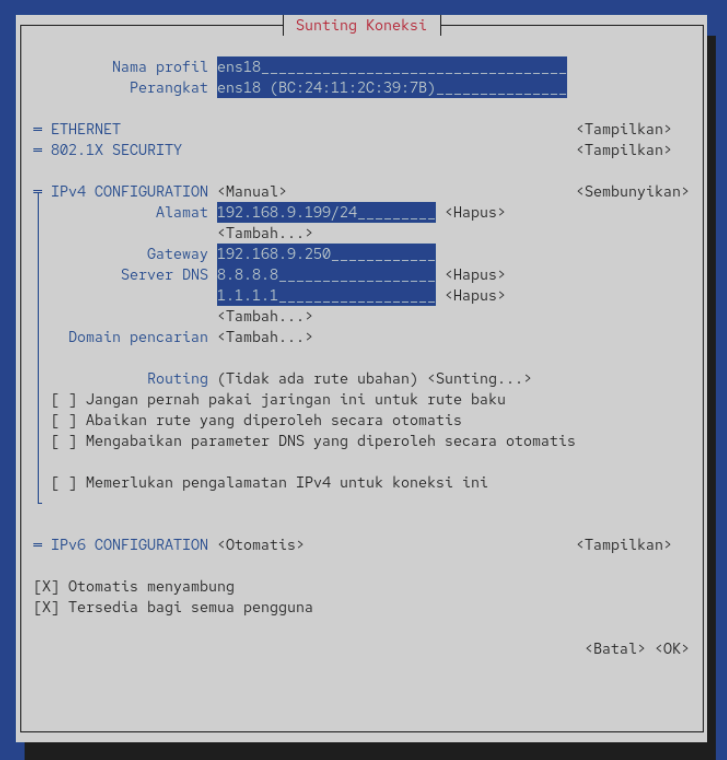
Pada menu “Sunting Koneksi”, kita bisa mengatur nama profil, pengaturan ethernet, dan alamat IP (beserta gateway, DNS, dll).
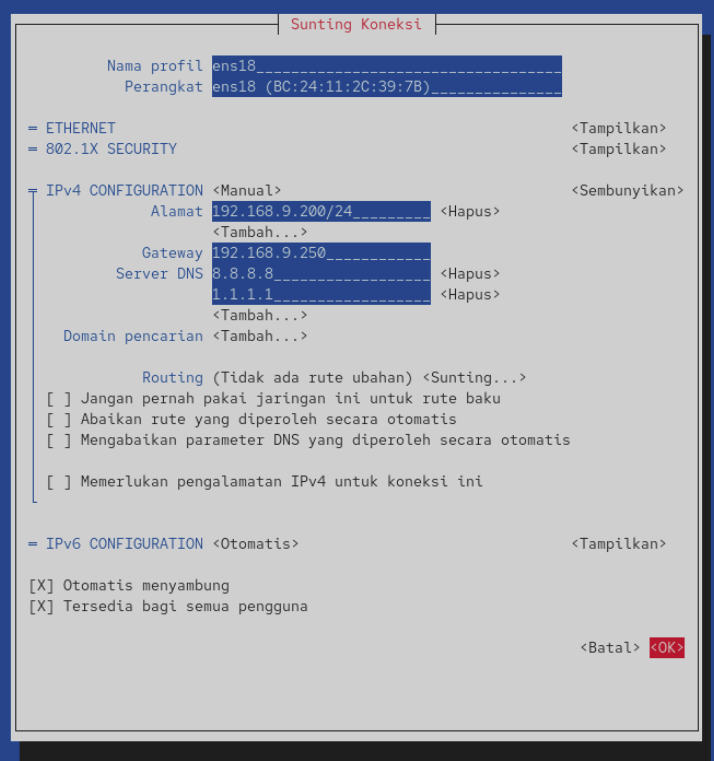
Karena kita hanya ingin ubah alamat IP-nya jadi 192.168.9.200, maka kita bisa ubah langsung alamat IP-nya. Apabila sudah, kita bisa pilih OK.
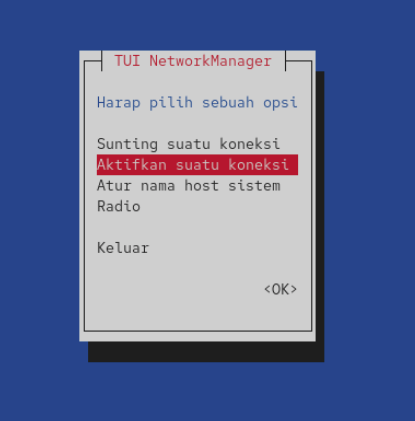
Kembali ke halaman utama (mundur), pilih Aktifkan suatu koneksi.
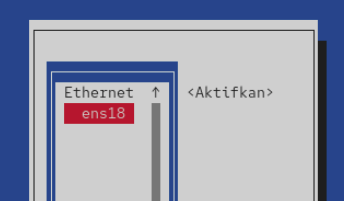
Untuk menerapkan konfigurasi yang tadi dilakukan, pilih interface dua kali (deactivate-activate).
Kembali lagi ke halaman utama. Lalu pilih saja Keluar/OK.
Kita kembali ke Terminal/Shell. Kita coba gunakan perintah ip a untuk mengecek apakah alamat IP sudah berubah atau belum.
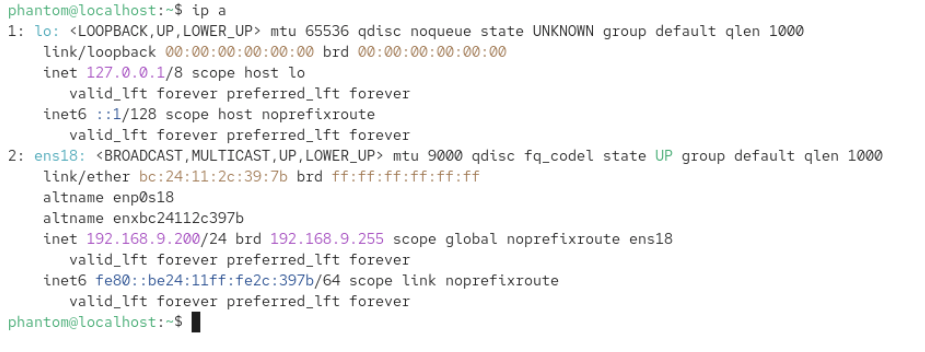
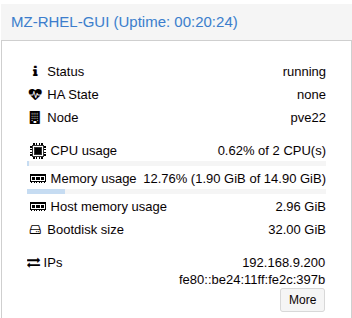
Ternyata alamat IP sudah berubah. Kita juga bisa cek di web interface Proxmox VE-nya (summary) kalau alamat IP dari VM RHEL yang kita gunakan sudah berubah.
Penutup
Dengan nmtui kita bisa melakukan konfigurasi jaringan di Linux dengan cara yang lebih mudah dan lebih aman apabila dibandingkan dengan mengedit file konfigurasi secara manual (apalagi yang belum terbiasa). Tampilan dari nmtui cukup sederhana, namun fungsinya cukup lengkap.
Untuk tulisan kali ini sampai di sini dulu ya. Sampai jumpa. Bye.