
Hai semuanya, apa kabar? Kita lanjutkan lagi eksplorasi XCP-ng. Sebelumnya, kita sudah coba fitur snapshot & copy VM ( https://zaidan.web.id/2025/10/02/snapshot-vm-di-xcp-ng/ ) , kali ini kita akan bahas mengenai guest tools di XCP-ng.
Guest tools ini fungsinya mirip dengan QEMU Agent di Proxmox VE ataupun VMWare Tools di VMWare. Biasanya dengan menginstal tool ini, sistem hypervisor jadi bisa mendeteksi alamat IP dari VM dan sinkronisasi/kontrol yang lebih mulus (misalnya untuk start-shutdown).
Pada XCP-ng, paket guest-tools-nya sudah disiapkan dan bisa kita instal pada VM. Instalasinya (GUI) bisa dilakukan melalui Xen Orchestrator (XOA).
Cek Status Guest Tools pada VM
Pengujian yang akan kita lakukan adalah menggunakan VM Ubuntu. Kita buka VM-nya melalui XOA.
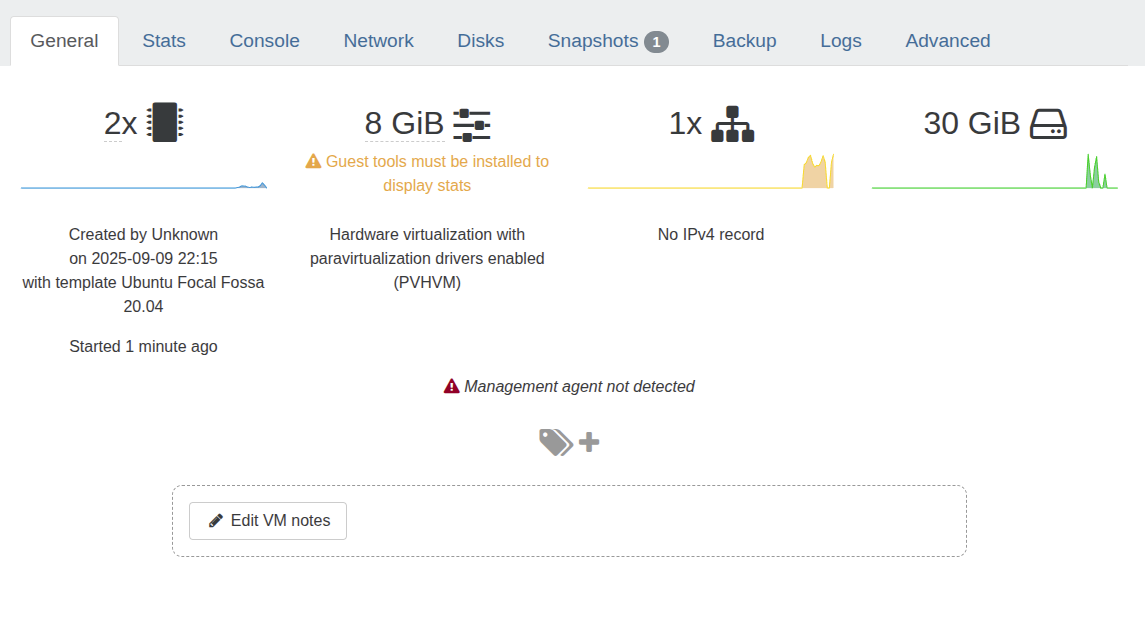
Pada gambar di atas, kita bisa lihat ada beberapa hal yang tidak dapat dilakukan karena guest-tools-nya belum diinstal. Seperti tidak dapat menampilkan grafik penggunaan memori dan juga tidak dapat mendeteksi alamat IP yang digunakan oleh VM.
Mount ISO Guest Tools
Seperti yang sudah disebutkan sebelumnya, guest-tools sudah disediakan oleh XCP-ng. Bentuknya dalanm format virtual disk/CD yang dapat di-mount ke VM. Kita buka Console tab dari menu VM, lalu lihat menu disk-nya.
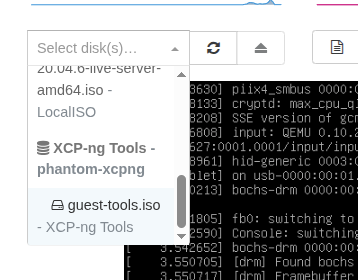
Kita bisa pilih guest-tools.iso. Nantinya virtual disk ini akan terdeteksi pada VM sebagai /dev/cdrom.
Sebelum bisa di-mount, kita perlu siapkan terlebih dahulu direktori yang akan dijadikan sebagai mount point pada VM. Misalnya /mnt/cdrom.
sudo mkdir /mnt/cdrom
Apabila mount point sudah dibuat, kita lanjutkan mount ke direktori tersebut.
sudo mount /dev/cdrom /mnt/cdrom
Instalasi Guest Tools
Setelah berhasil di-mount, kita coba masuk ke direktori tersebut (/mnt/cdrom). Di dalamnya terdapat direktori Linux dan file README.txt.
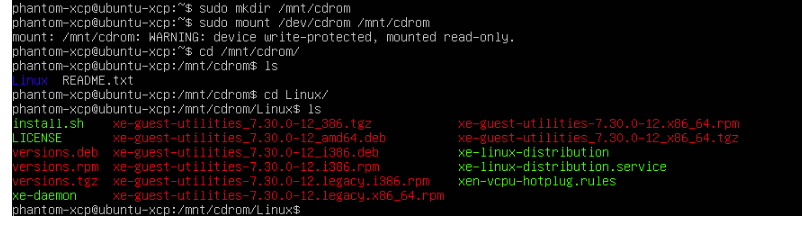
Masuk ke folder Linux dan jalankan script instalasi.
cd /mnt/cdrom/Linux
sudo ./install.sh
Packages yang akan diinstal adalah xe-guest-utilitiex_7.30xxx. Ketik y lalu tekan Enter untuk melanjutkan proses instalasi.
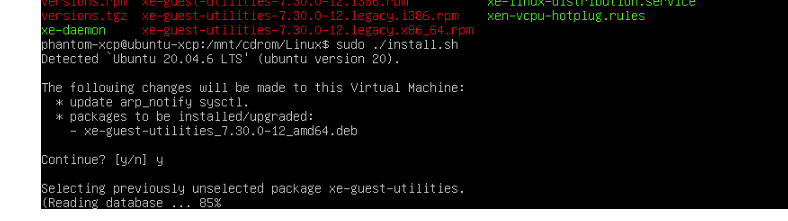
Apabila instalasi sudah selesai, kita perlu reboot VM-nya. Kita bisa gunakan perintah sudo reboot now.
Verifikasi Hasil Instalasi
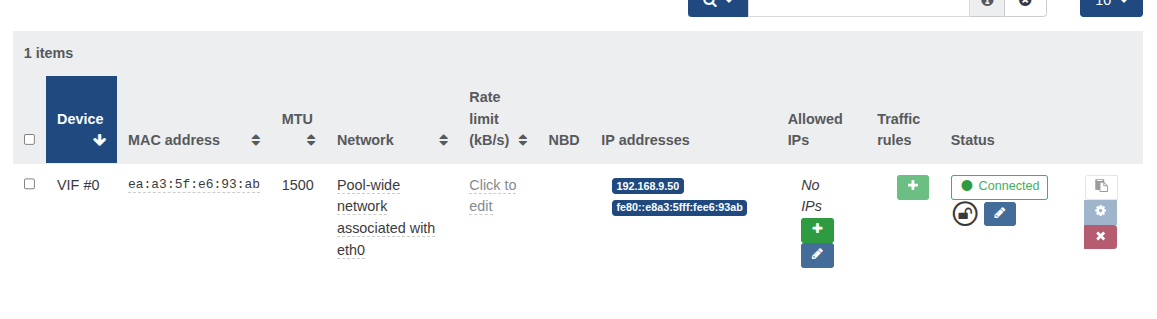
Setelah VM hidup kembali, kita coba buka Networking tab. Kita bisa lihat alamat IP dari VM sudah terdeteksi secara otomatis.
Penutup
Instalasi guest-tools di XCP-ng dapat membantu meningkatkan integrasi antara VM dan hypervisor. Dengan guest-tools yang aktif, kita bisa mengecek alamat IP dari VM tanpa kita perlu repot-repot masuk ke dalam VM untuk melakukan pengecekan.
Untuk tulisan kali ini sampai di sini dulu ya. Sampai jumpa. Bye.