
Hai semuanya, apa kabar? Kali ini saya mau sharing mengenai XCP-ng lagi. Beberapa waktu yang lalu saya sudah pernah coba buat VM Ubuntu pada server XCP-ng ( https://zaidan.web.id/2025/09/09/cara-buat-vm-di-xcp-ng-xo-lite/ ) namun waktu itu menggunakan XO-Lite. Sekarang kita akan coba untuk buat VM-nya dari XOA.
Untuk membuat VM baru dari XOA, kita bisa pilih menu New>VM dari panel kiri XOA.
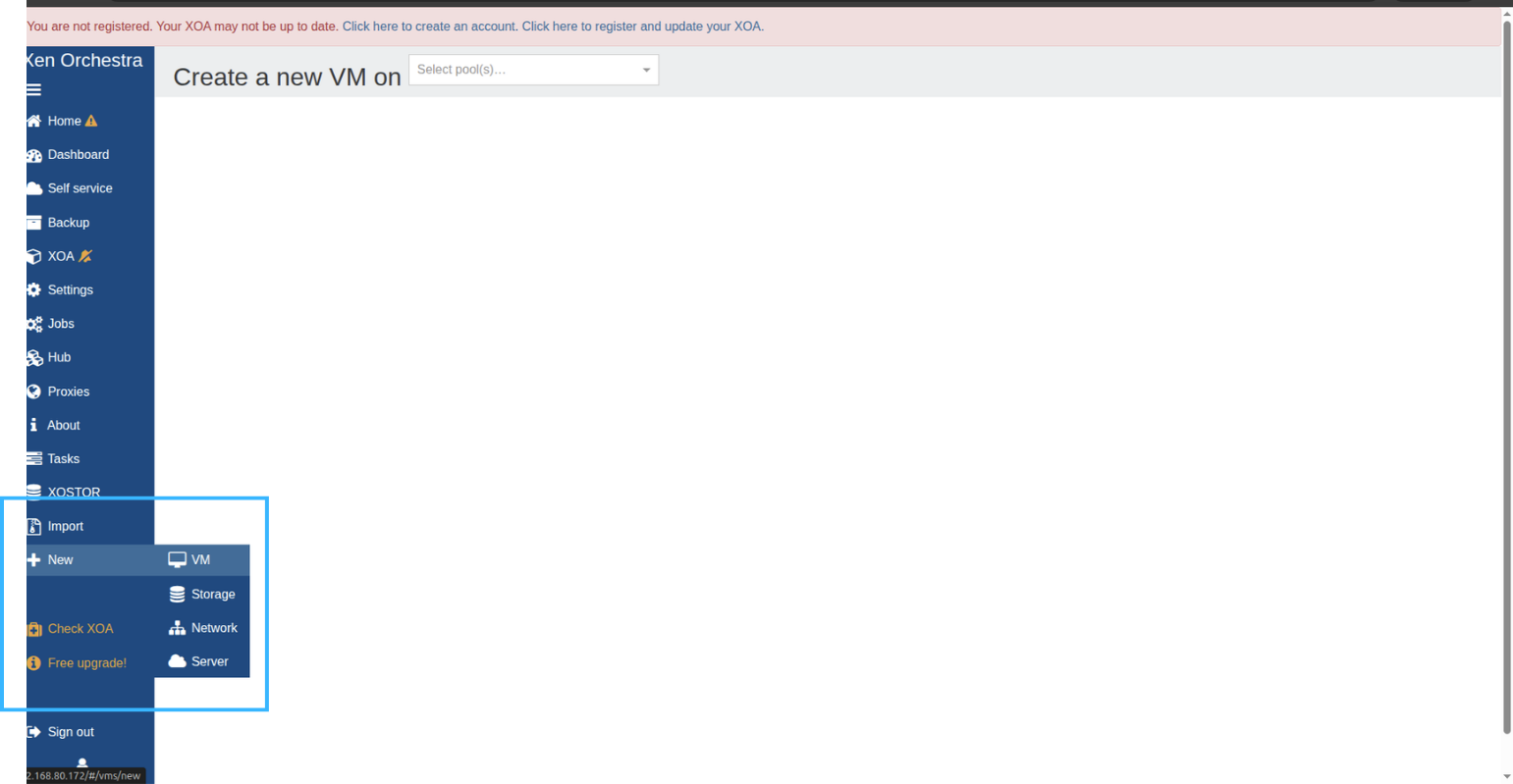
Nantinya kita akan diminta untuk melakukan konfigurasi dasar seperti pembuatan VM pada umumnya. Seperti alokasi resource, network interface, storage, dan lainnya.

Tapi kita tidak langsung ke sini. Karena “mentahan” atau file iso-nya belum kita siapkan. Pada pengujian kali ini kita akan coba untuk instal VM Debian.
Kita akan siapkan file iso-nya terlebih dahulu. Pada panel kiri/menu XOA, pilih menu Import> Disk. Kemudian kita pilih di mana kita ingin menyimpan file iso-nya. Pada pengujian kali ini kita akan gunakan SR (storage repository untuk menyimpan file iso) yang sudah dibuat sebelumnya.
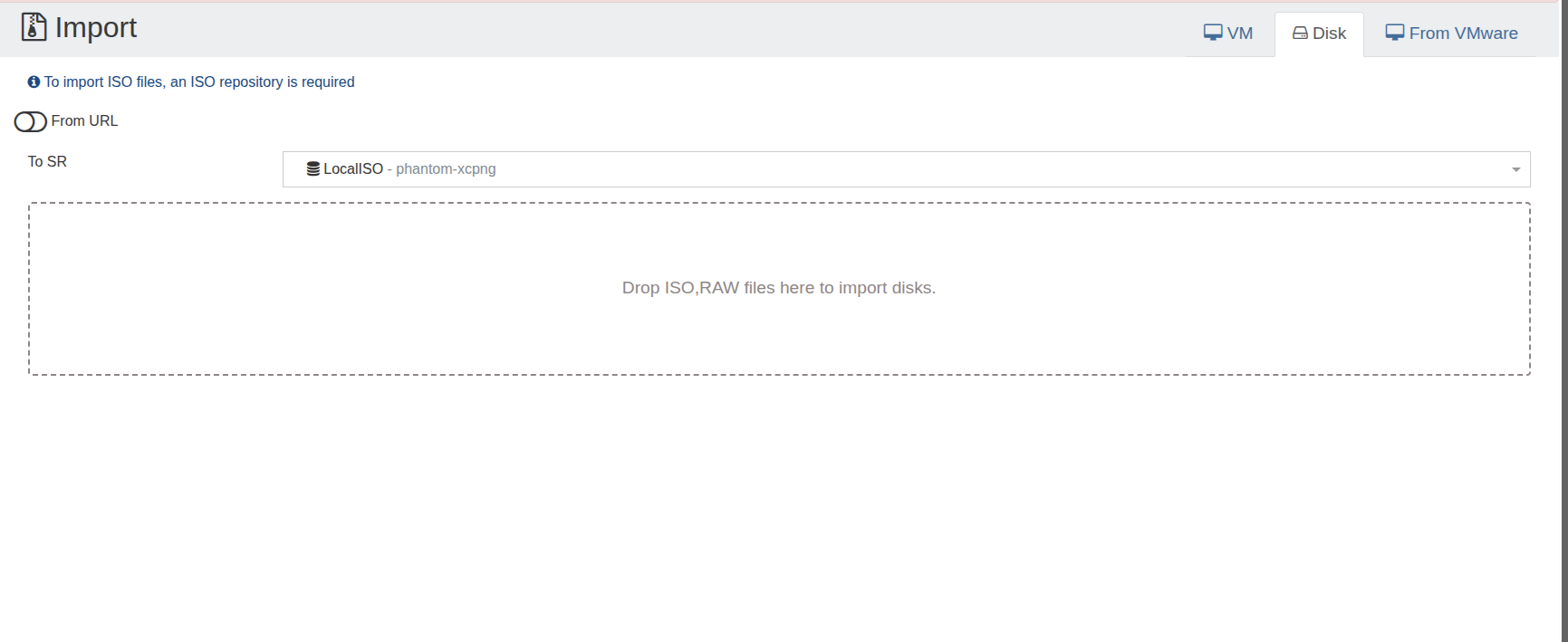
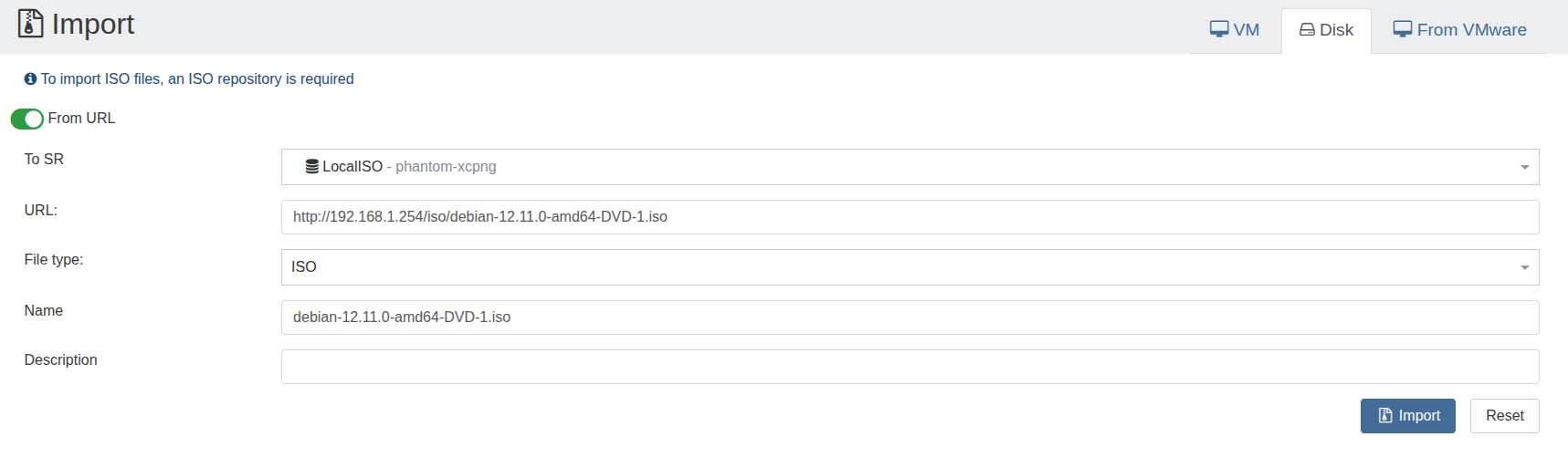
Ternyata, dari XOA juga mendukung untuk download file iso dari link. Hal ini dapat memudahkan kita. Tinggal tempelkan saja link dari file iso yang ingin kita gunakan, tidak perlu repot-repot menyimpan file iso-nya di komputer kita terlebih dahulu.
Caranya adalah nyalakan toggle From URL. Kemudian masukkan link-nya.
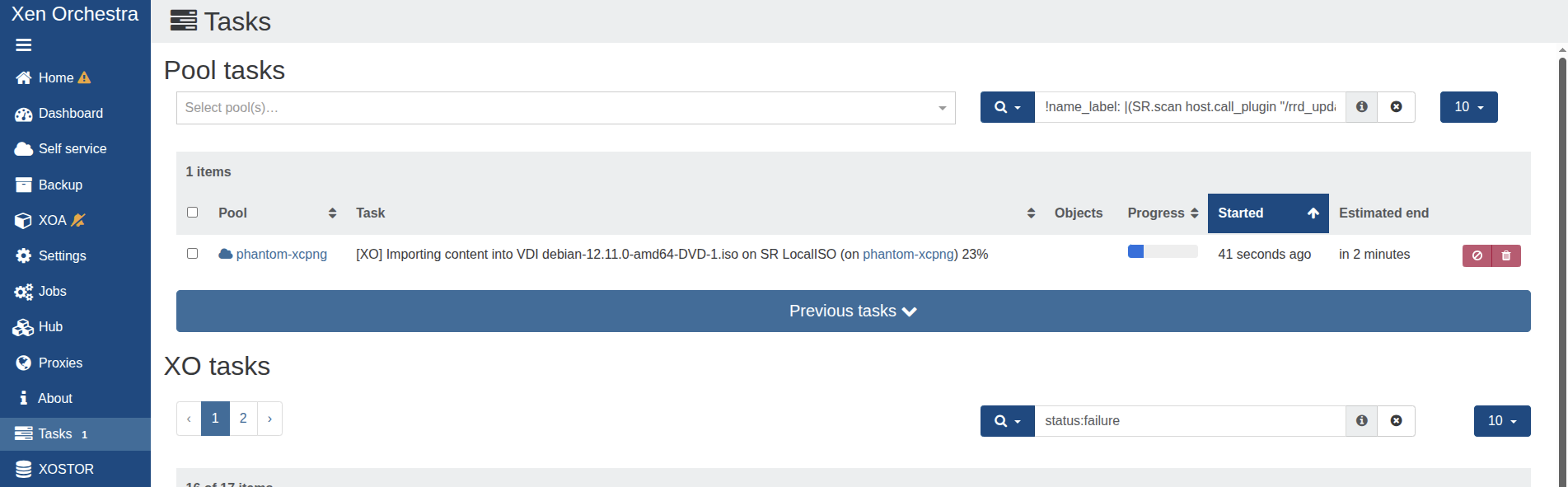
Pada XOA, task atau pekerjaan yang sedang berjalan dapat dipantau dari menu Tasks. Gambar di bawah ini menampilkan proses persiapan file iso ke SR.
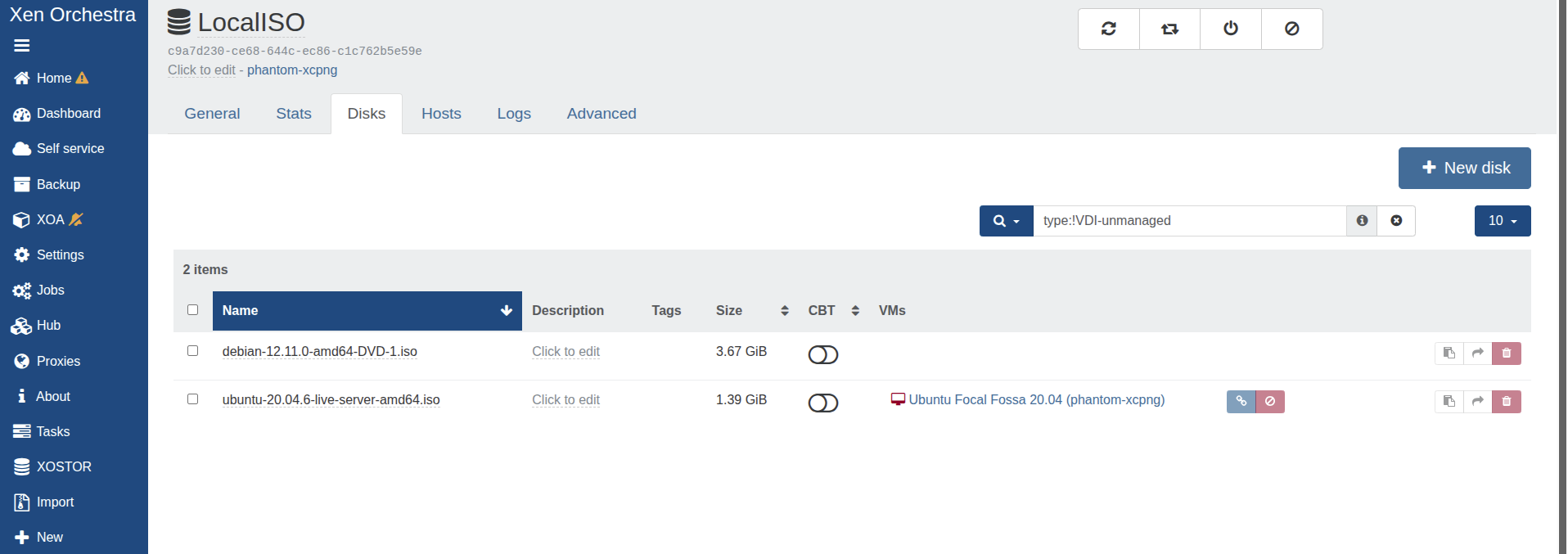
Untuk memeriksa isi dari SR, kita bisa buka menu Home> Storage> LocalISO> Disks. Pada gambar di bawah, kita bisa lihat bahwa file iso Debian sudah ada di dalam SR.
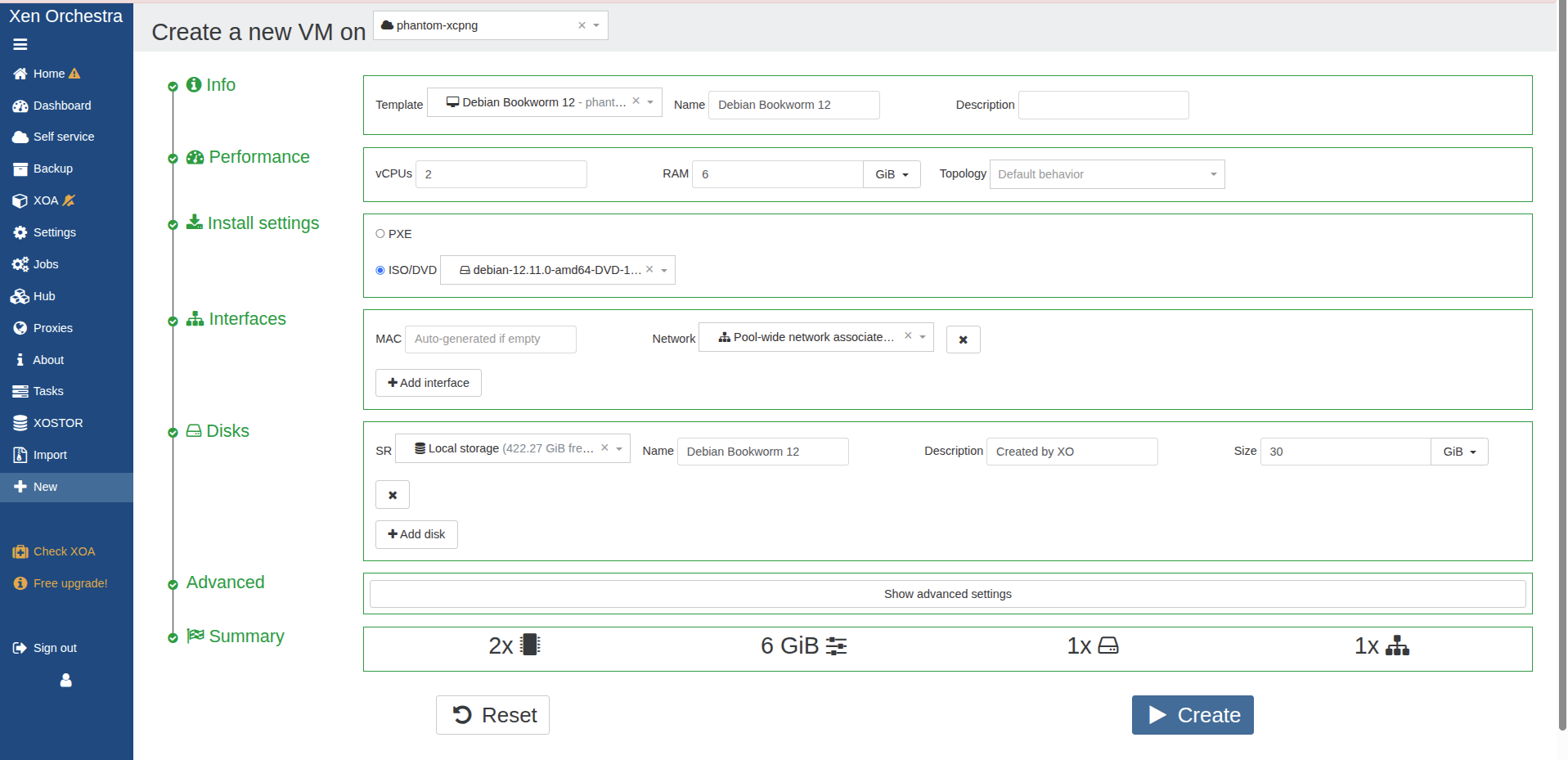
Karena file iso sudah siap, kita bisa lanjutkan proses pembuatan VM-nya (seperti di awal tulisan). Sesuaikan resource-nya dengan kebutuhan. Pada gambar di bawah kita bisa lihat untuk VM yang disiapkan akan menggunakan 2vCPU, 6 GB RAM, 30GB disk. Pilih tombol Create yang ada di bagian bawah halaman untuk melanjutkan proses pembuatan VM.
Untuk mengakses konsol VM, pilih menu Home> VM> pilih VM> Console tab. Gambar di bawah ini menampilkan konsol dari VM Debian yang siap untuk diinstal.

Tulisan kali ini sampai di sini dulu ya. Untuk step-by-step instalasi Debian tidak saya tuliskan di tulisan ini ya. Sampai jumpa. Bye.