
Hai semuanya, apa kabar? Kali ini saya mau nulis lagi yang berkaitan dengan XCP-ng. Salah satu kendala (atau mungkin beberapa) yang saya hadapi saat coba mengulik XCP-ng adalah adanya keterbatasan fitur dari web interface bawaan XCP-ng yaitu XO-Lite. Masih ada beberapa fitur yang belum dapat digunakan.
Kebingungan lain yang saya hadapi adalah saat hendak buat VM dari XO-Lite, ada kolom “Template” yang isinya ada beberapa jenis sistem operasi. Awalnya saya kira dengan memilih template ini, VM akan jadi secara otomatis dan file iso yang ada (mungkin mirip dengan guest tools-nya VMWare) adalah driver tambahan saja.
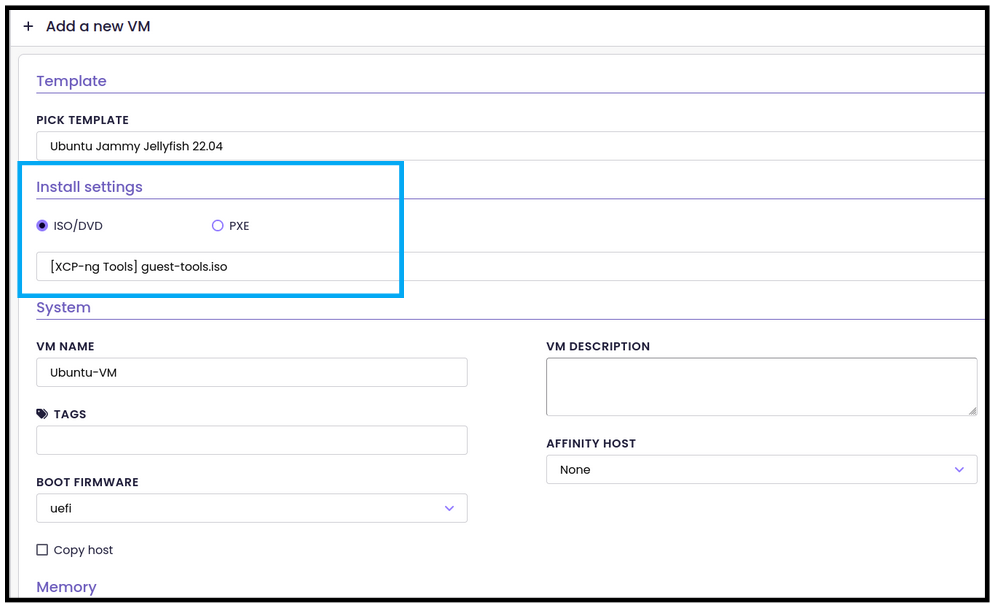
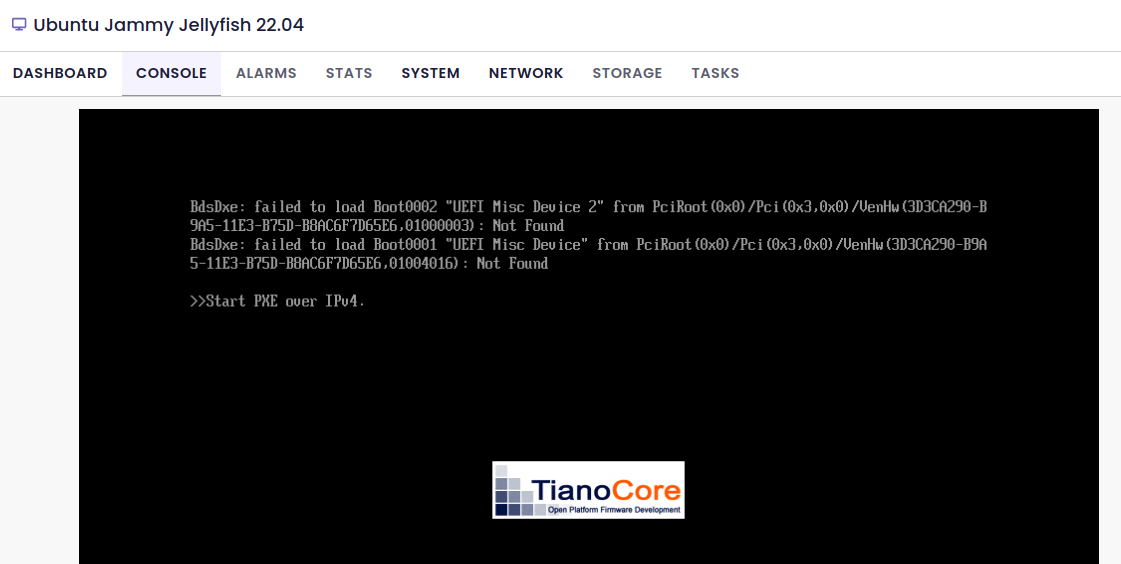
Saat VM dibuat, berhasil. Namun saat saya cek console-nya ternyata gagal boot karena tidak ada file iso-nya. Contohnya seperti ini:
Membuat Storage Repository
Setelah saya cari-cari di internet (bagi saya lumayan susah karena kebanyakan memang sarankan langsung pakai front-end/web UI Xen Orchestrator Appliance (XOA) aja biar full-feature, instead of pakai XO-Lite) ternyata untuk menaruh file iso perlu membuat SR (storage repository) terlebih dahulu. Dan… untuk membuatnya karena saya belum instal XOA, jadi untuk hal ini bisa dilakukan menggunakan CLI.
Pertama, kita perlu membuat direktori yang akan digunakan untuk menyimpan file ISO, misalnya:
mkdir -p /var/opt/xen/ISO_Store
Lalu buat SR-nya dengan perintah berikut:
xe sr-create name-label=LocalISO type=iso device-config:location=/var/opt/xen/ISO_Store device-config:legacy_mode=true content-type=iso
Perintah di atas nanti akan menampilkan UUID, yang akan berguna untuk tahap selanjutnya.
Langkah-langkah ini saya dapatkan dari dokumentasi XCP-ng:
https://xcp-ng.org/blog/2022/05/05/how-to-create-a-local-iso-repository-in-xcp-ng/
Kemudian, saya coba untuk masukkan file iso ke dalam direktori tersebut (dalam hal ini, /var/opt/xen/ISO_Store). Bisa menggunakan perintah seperti scp. Sintaksnya kurang lebih seperti ini:
sudo scp /path/ke/file user@alamat-ip-tujuan:/path/tujuan
Reload Storage Repository
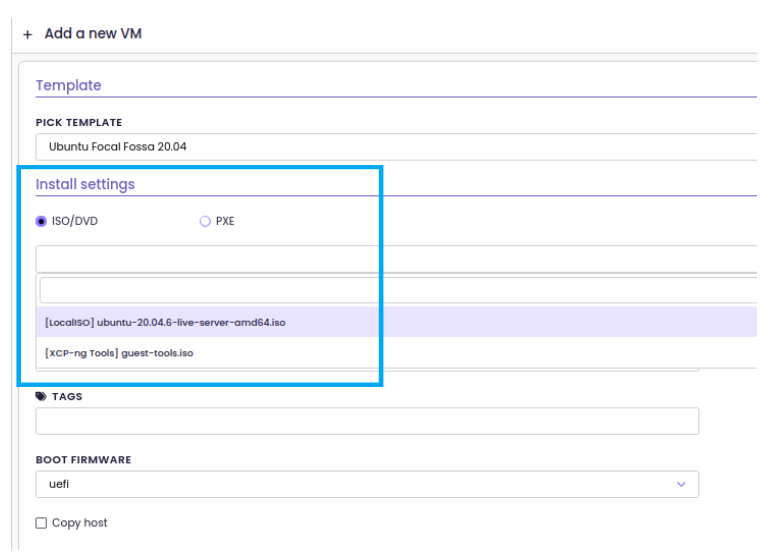
Setelah salin file ke direktori tersebut, saya coba cek lagi halaman pembuatan VM di XO-Lite. Saya cek ternyata file iso-nya belum muncul. Saya cari di internet, ternyata SR-nya perlu di-reload/refresh agar file iso yang sudah disalin dapat terbaca di XO-Lite.
Perintah yang digunakan untuk me-reload SR adalah sebagai berikut:
xe sr-scan uuid=[masukkan-UUID]
UUID-nya menggunakan yang ditampilkan dari perintah sebelumnya.
Setelah di-reload, saya coba lihat lagi jendela konfigurasi VM di XO-Lite. File iso yang disalin sudah terdeteksi dan muncul di XO-Lite.
Membuat VM
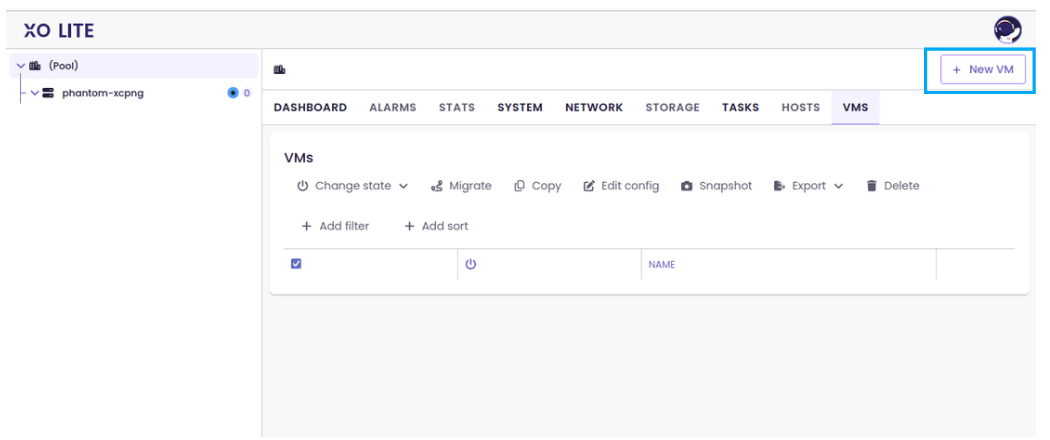
Pool> Create VM
Balik lagi ke poin utama yaitu membuat VM baru di XCP-ng (XO-Lite). Buka halaman Pool> New VM (sebelah kanan).
Pilih File ISO
Pertama, kita pilih Template yang sesuai dengan OS yang ingin kita deploy (sebenarnya saya masih belum terlalu paham opsi ini hanya untuk label atau benar-benar berpengaruh). Untuk pengujian kali ini kita akan gunakan Ubuntu 20.
Karena tadi kita sudah membuat SR dan menyalin file iso ke dalam direktori tujuan, maka pada field Install settings, pilih file iso-nya.
(gambarnya sama dengan gambar sebelumnya)
Pada pengujian yang saya lakukan, saat menggunakan konfigurasi default pada opsi Boot Firmware yaituUEFI, saat VM dijalankan tampilannya mirip seperti saat VM tidak menggunakan file iso (tidak load). Sehingga opsi ini saya sesuaikan menjadi BIOS.
Sesuaikan Resource
Seperti hypervisor pada umumnya, kita bisa atur virtual resource yang akan dialokasikan untuk VM. Seperti konfigurasi vCPU dan vRAM, besar disk, dan juga terdapat beberapa konfigurasi lainnya. Tentu disesuaikan dengan kebutuhan sistem yang akan di-deploy.
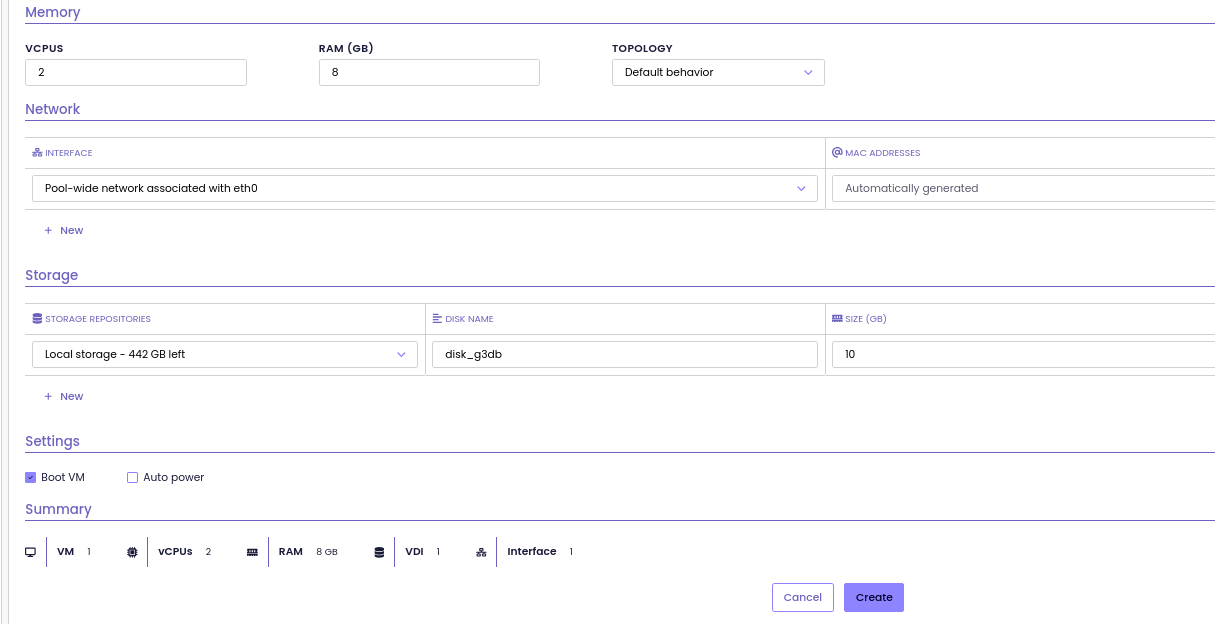
Apabila konfigurasi sudah sesuai, pilih tombol Create untuk melanjutkan proses pembuatan VM.
VM Berhasil Dibuat
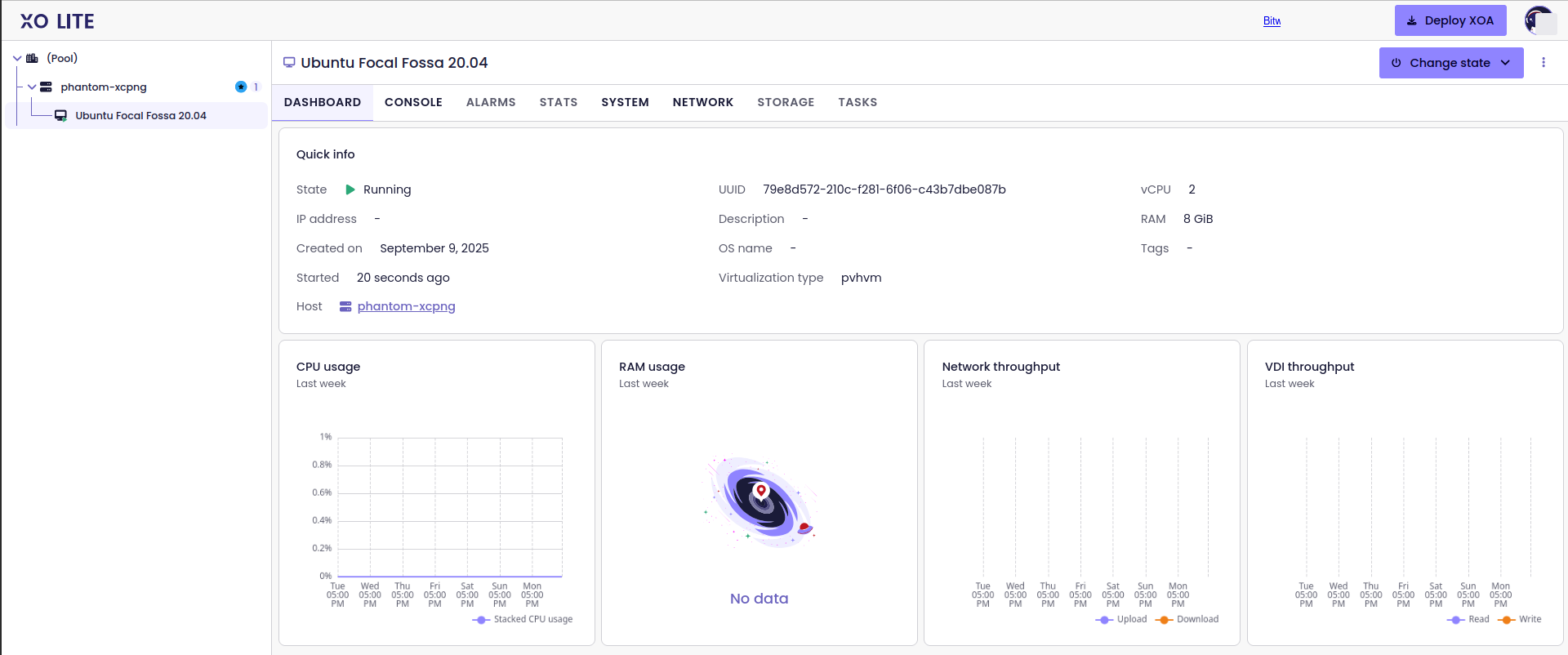
Apabila VM berhasil dibuat, maka VM akan muncul pada panel sebelah kiri. Dan pada halaman Dashboard akan muncul beberapa keterangan umum mengenai VM tersebut. Seperti penggunaan CPU, RAM, dan jaringan.
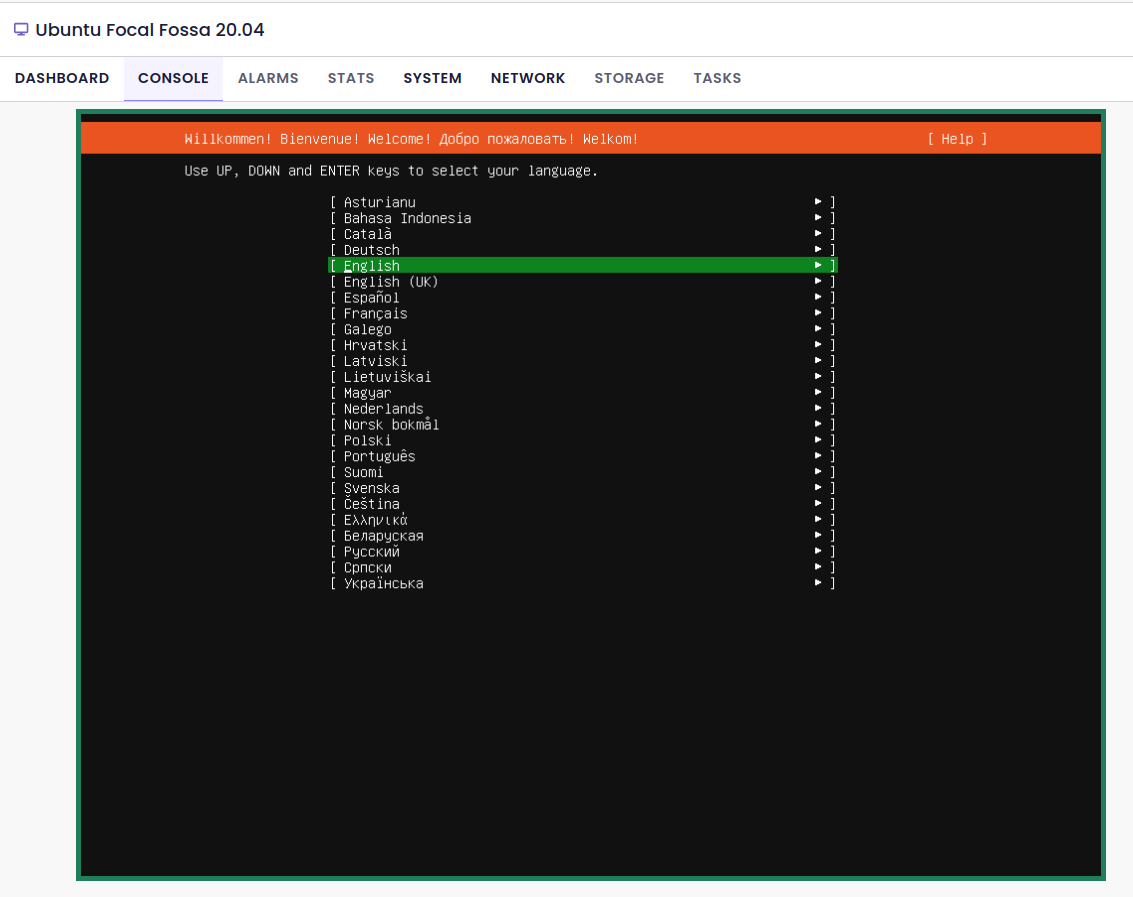
Pada menu bar, pilih Console untuk mengakses console VM. Misalnya gambar di bawah ini menampilkan halaman awal saat konfigurasi Ubuntu:
Untuk tulisan kali ini sampai di sini dulu ya. Tidak sampai step-by-step instalasi OS pada VM (karena saat tulisan ini dibuat juga instalasi Ubuntu-nya belum selesai hehe). Sampai jumpa. Bye.