
Hai semuanya, apa kabar? Kali ini saya mau coba instalasi Ubuntu di VM yang ada di atas XCP-ng. Untuk proses instalasi Ubuntu-nya sih sama saja dengan instalasi pada platform lain.
Seperti instalasi VM pada umumnya, kita perlu menyiapkan file iso-nya terlebih dahulu. Di XCP-ng, kita juga perlu set-up SR (storage repository) sebagai tempat penyimpanan file iso (sudah pernah saya tulis pada link ini: https://zaidan.web.id/2025/09/09/cara-buat-vm-di-xcp-ng-xo-lite/ ).
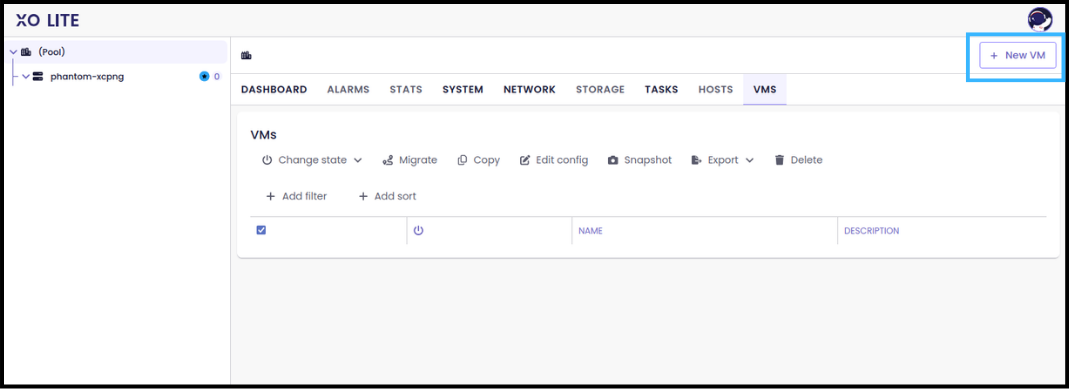
Untuk membuat VM baru, buka Pool> New VM .
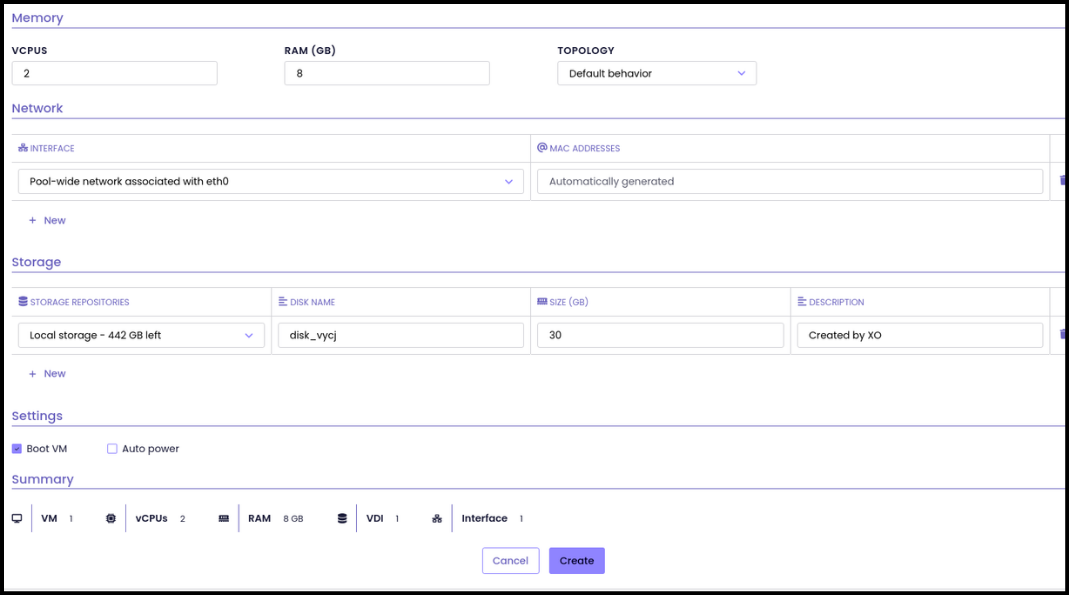
Pilih file iso dan sesuaikan resource yang akan dialokasikan untuk VM.
Versi Ubuntu yang akan digunakan pada pengujian kali ini adalah Ubuntu Server 20.04.
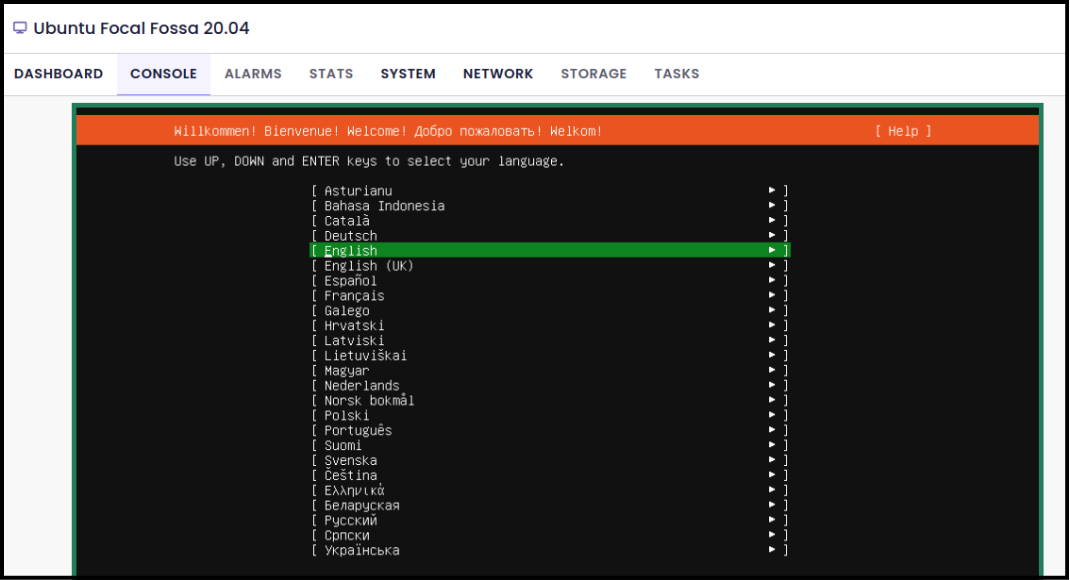
- Halaman selamat datang. Kita pilih bahasa yang akan digunakan. Tersedia Bahasa Indonesia, tapi untuk pengujian kali ini menggunakan Bahasa Inggris (English).
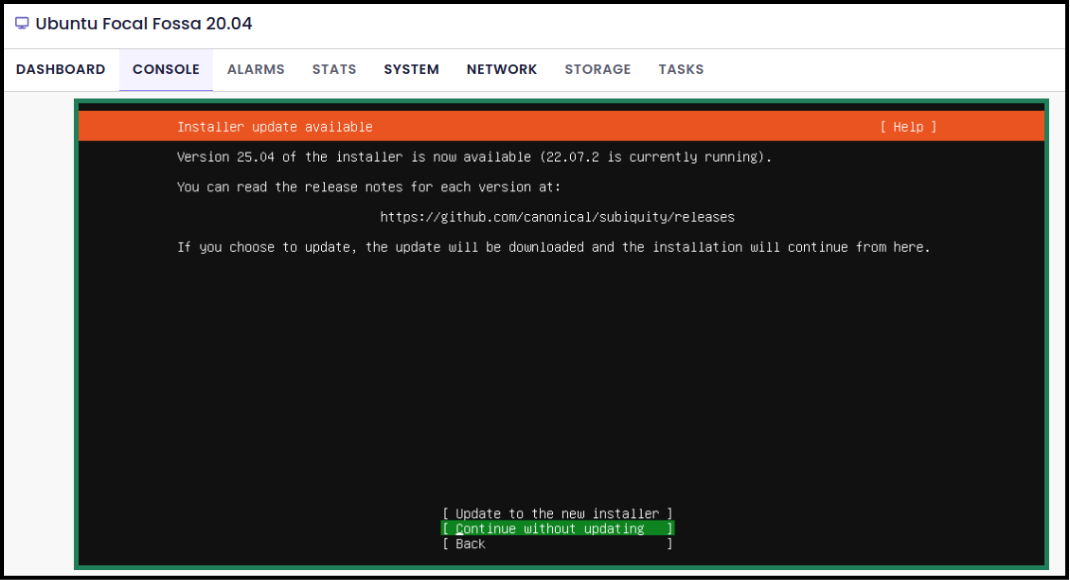
- Tawaran untuk update ke versi 25.04. Pada pengujian kali ini tetap menggunakan Ubuntu 20, sehingga pilih opsi Continue without updating untuk melanjutkan.
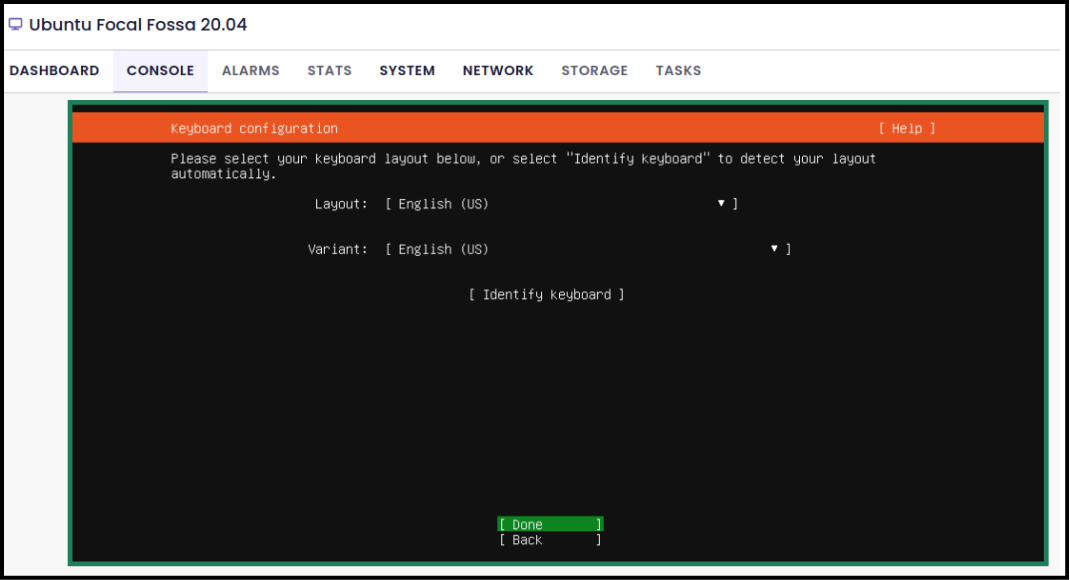
- Konfigurasi keyboard layout. Pada pengujian kali ini menggunakan opsi default yaitu English (US).
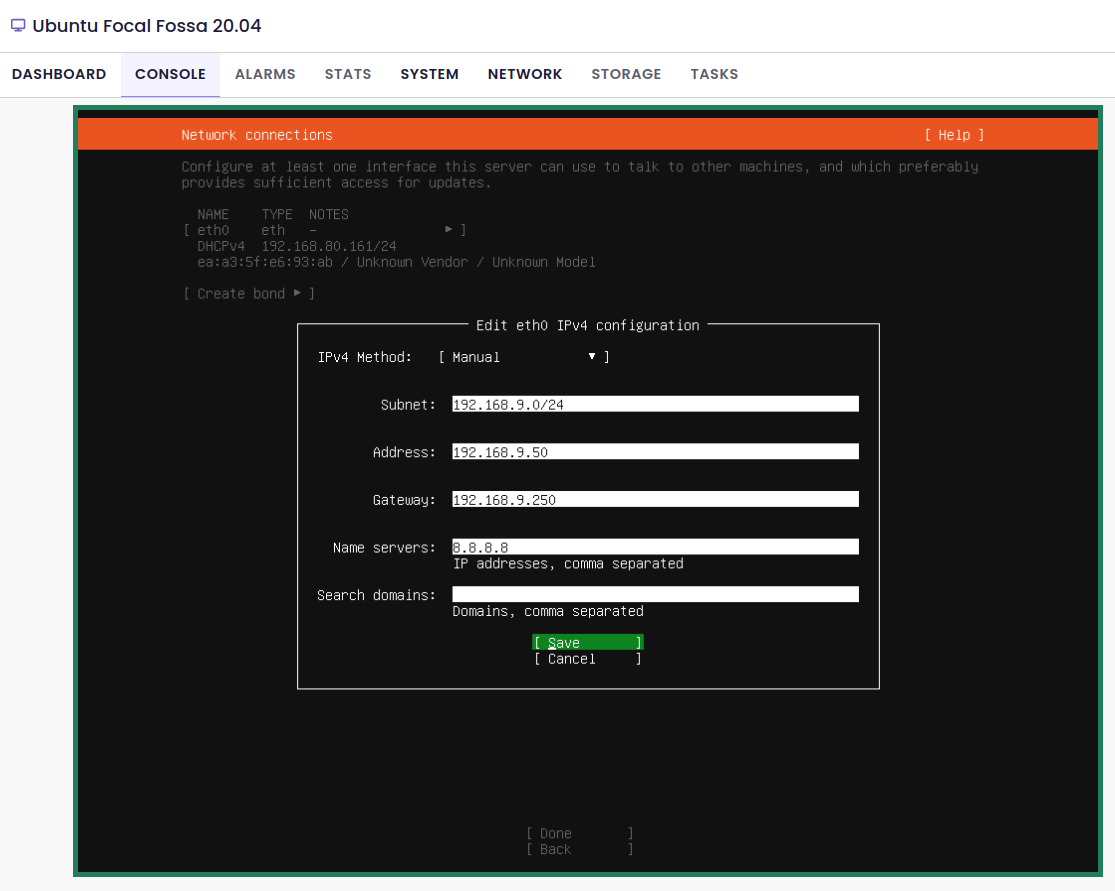
- Selanjutnya adalah konfigurasi jaringan. Secara default akan menggunakan DHCP sehingga alamat IP akan di-assign secara otomatis. Namun untuk pengujian kali ini menggunakan alamat IP statis.
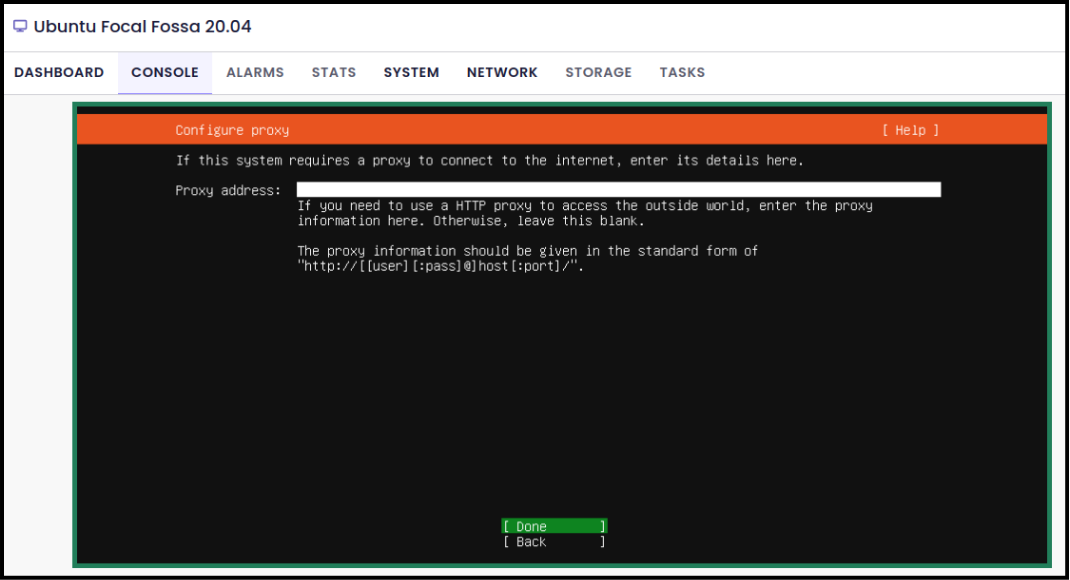
- Selanjutnya ada pilihan apabila kita ingin menggunakan proxy. Namun apabila tidak ingin menggunakan proxy (seperti pada pengujian kali ini), kita bisa lewati dengan pilih Done.
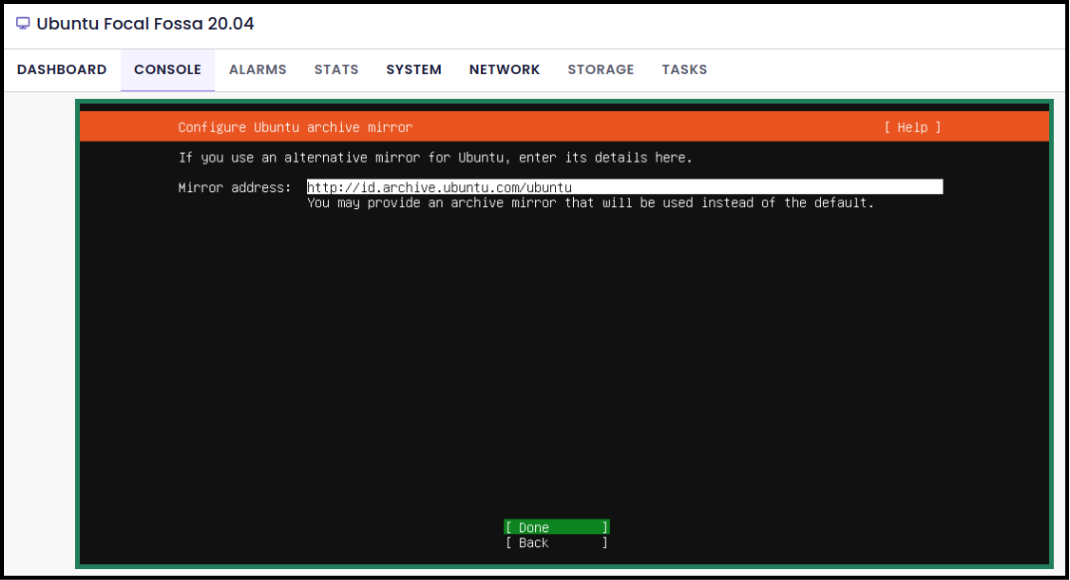
- Kita juga bisa mengatur alamat mirror/alternatif seandainya diperlukan. Otomatis diarahkan ke mirror lokal.
- Selanjutnya adalah konfigurasi partisi disk. Kita sebenarnya bisa atur custom layout. Tapi untuk pengujian kali ini kita gunakan opsi Use an entire disk (keseluruhan disk digunakan, tidak dipartisi).
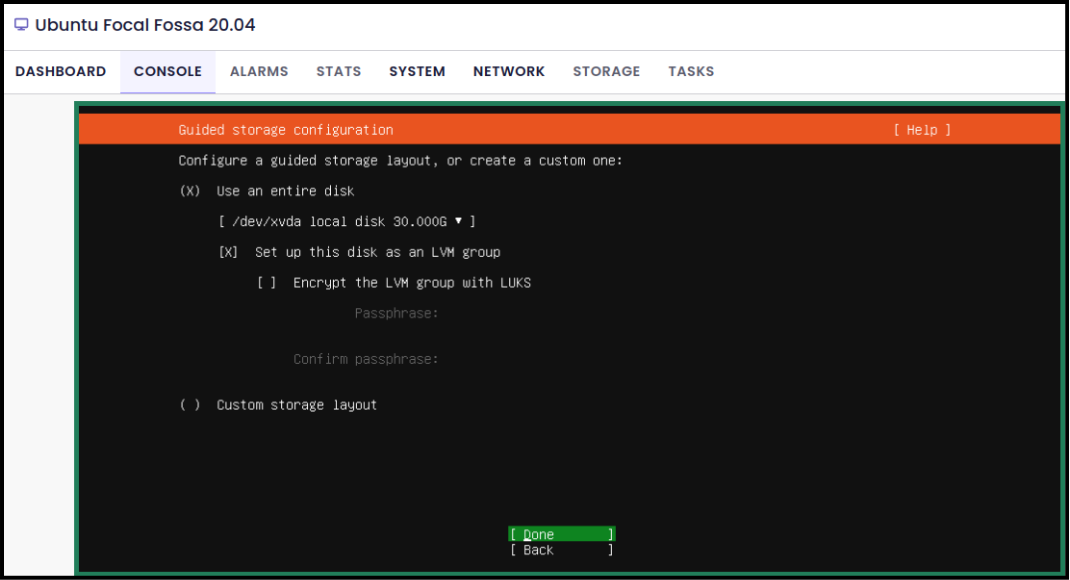
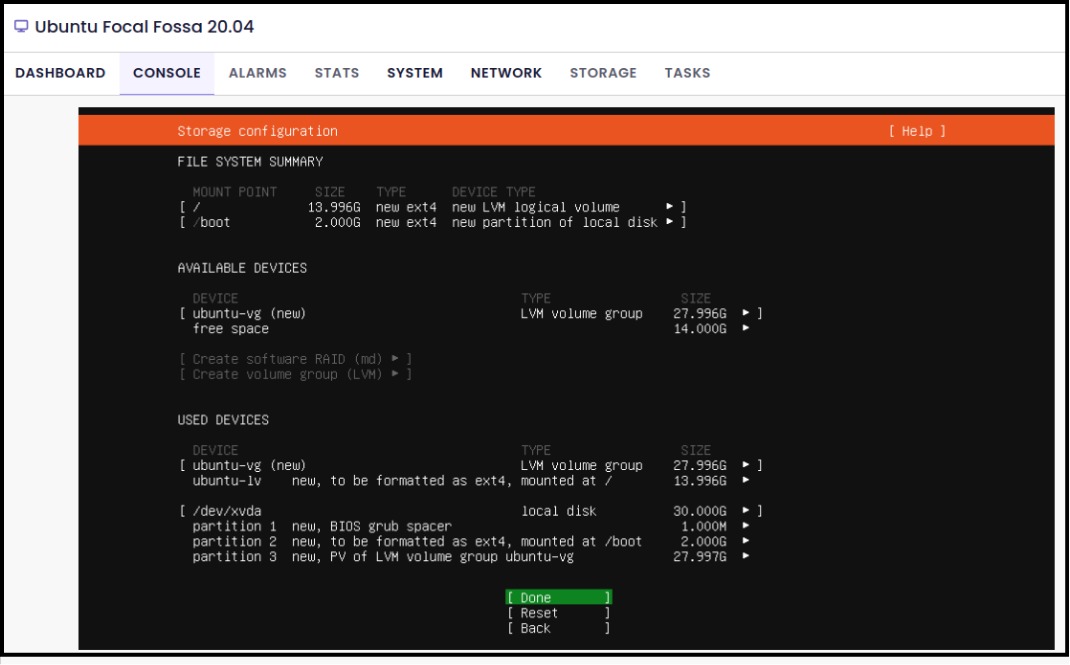
- Akan muncul halaman summary atau ringkasan dari pilihan/opsi storage/partisi yang kita pilih. Pastikan sudah sesuai dengan yang kita inginkan. Pilih Done untuk melanjutkan. Akan ada juga jendela konfirmasi apakah benar-benar setuju dengan konfigurasi yang dipiilih.
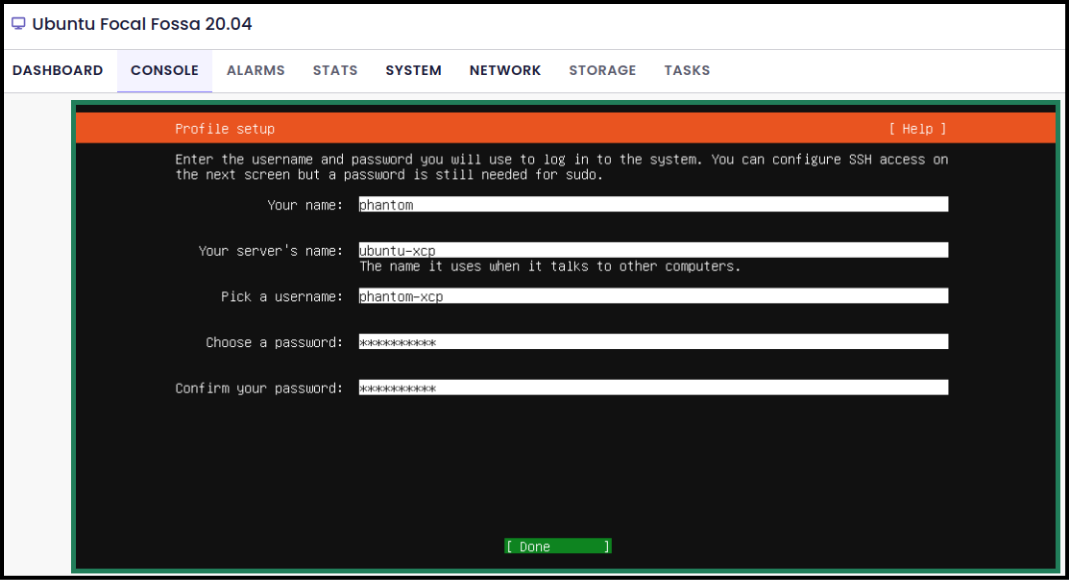
- Selanjutnya adalah konfigurasi user. Kita bisa atur username dan password untuk dapat masuk ke sistem.
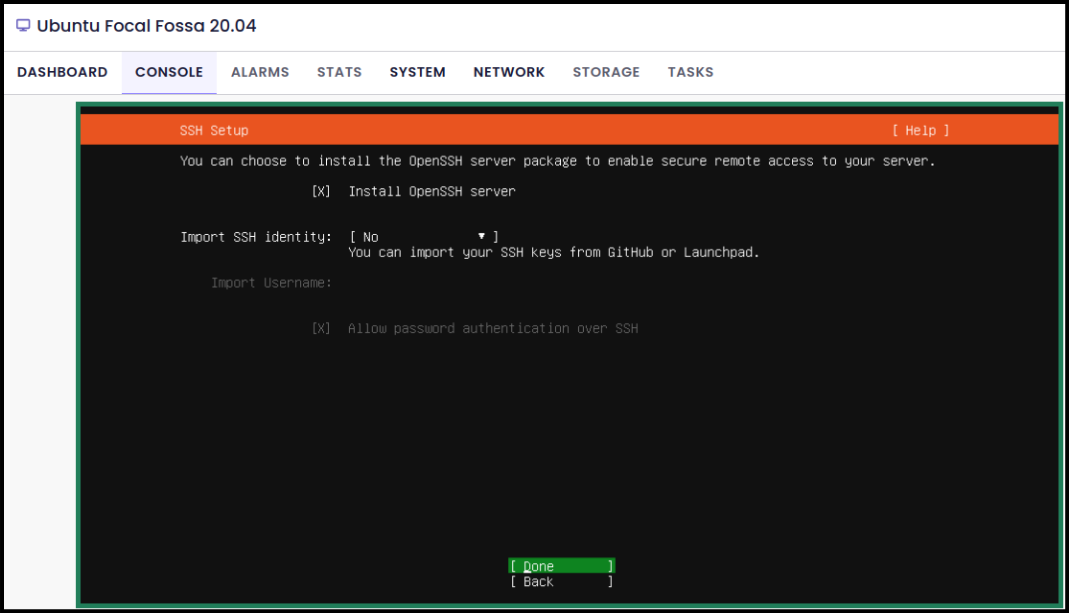
- Kita juga dapat melakukan instalasi OpenSSH agar nantinya kita bisa akses Ubuntu-nya secara remote.
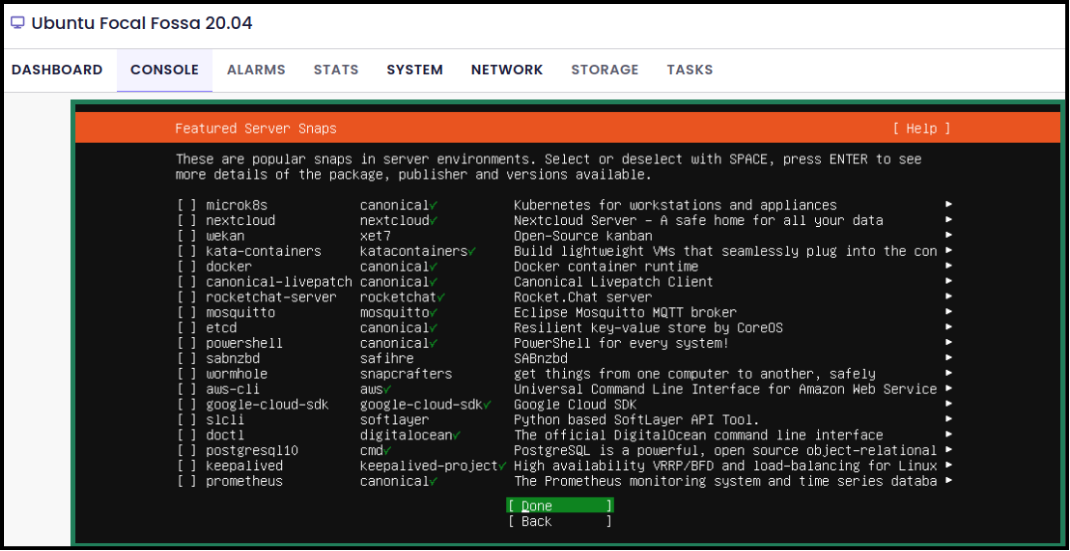
- Selain itu, kita juga bisa menginstal service tambahan apabila diinginkan.
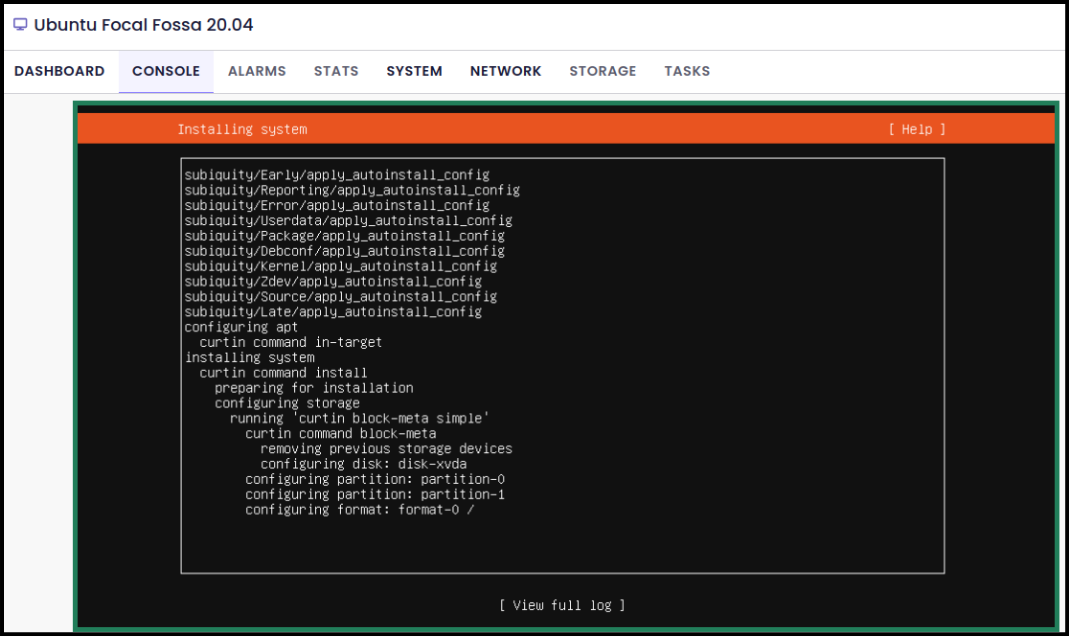
- Gambar di bawah ini menampilkan proses instalasi yang sedang berjalan. Mungkin dapat membutuhkan waktu agak lama.
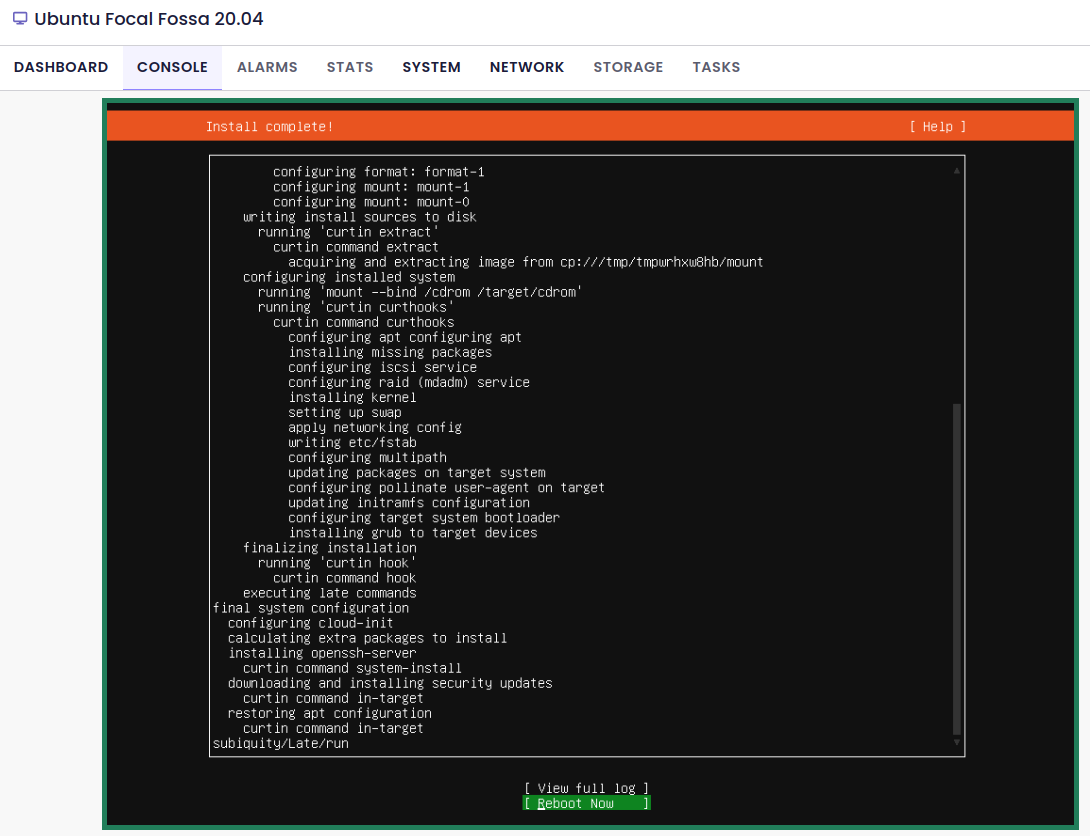
- Ubuntu Server 20 berhasil terinstal pada VM XCP-ng.
Itu dia cara instalasi Ubuntu Server 20. Sebenarnya sama dengan instalasi di platform lain juga hehe. Untuk tulisan kali ini sampai di sini dulu ya. Sampai jumpa. Bye.