Hai semuanya, apa kabar? Kali ini saya mau sharing kendala yang saya alami beberapa waktu lalu. Saya sedang buat ulang cluster XCP-ng dan mau sekalian bikin VM TrueNAS untuk NFS XCP-ng-nya.
Oiya, teman-teman juga bisa cek tulisan saya tentang TrueNAS yang lain di sini.
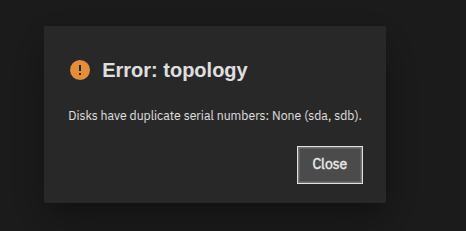
Biasanya lancar-lancar saja. Tapi kali ini ada pesan error yang membuat saya gak bisa lanjut konfigurasinya. Untuk instalasi sih lancar. Akses web UI juga lancar. Kendala terjadi saat saya ingin membuat pool baru. Berikut ini pesan error-nya:
Apakah Karena Storage yang Digunakan Sama?
Perkiraan awal (saya juga cari di web dan AI) adalah kendala di nama disk yang digunakan pada TrueNAS. Pada pengujian kali ini, saya deploy TrueNAS-nya sebagai VM di Proxmox VE. Saya alokasikan dua disk untuk VM TrueNAS-nya:
- 60 GB – untuk sistem.
- 500 GB – untuk penyimpanan.
Awalnya, kedua virtual disk tersebut menggunakan storage yang sama di Proxmox VE (anggap saja disk 1 & 2 sama-sama menggunakan storage 1 di Proxmox VE). Saya coba pindahkan salah satunya. Ibarat disk 2 saya pindahkan ke storage 2 di Proxmox VE.
Saya coba reboot lagi TrueNAS-nya, coba buat pool lagi. Tetap saja pesan error tersebut masih muncul.
Hmm.
Coba Lagi: Kendala di Serial Number pada Disk
Saya coba lagi cari di internet. Saya pun menemukan salah satu kiriman di forum Proxmox yang isinya kurang lebih sama dengan kendala yang saya alami.

Berdasarkan pesan error yang ditampilkan pada TrueNAS, dapat disimpulkan bahwa tiap disk perlu memiliki serial number unik. Dan default virtual disk dari Proxmox VE terdeteksi tidak memiliki serial. Sehingga TrueNAS mengira kedua disk-nya “kembar” dan proses pembuatan pool gagal dilakukan.
Untuk dapat melanjutkan proses pembuatan pool dan konfigurasi NFS seperti biasa, kita perlu untuk memberikan serial number pada disk secara manual dari shell Proxmox VE, bukan dari TrueNAS.
Edit Serial Number pada Disk
Sebelum melakukan pengeditan serial number, kita perlu mematikan VM TrueNAS-nya terlebih dahulu.

Cek konfigurasi VM TrueNAS pada shell Proxmox VE (bukan shell VM-nya ya, tapi shell Proxmox induknya).
qm config 135
135: ID VM TrueNAS yang digunakan pada pengujian kali ini.
Hasil pengecekan awal tidak menampilkan parameter serial.
Kita akan tambahkan serial number unik pada masing-masing disk.
- Disk 60 GB (sistem):
qm set 135 -scsi0 local:135/vm-135-disk-0.qcow2,discard=on,iothread=1,serial=TRUENAS-OS-64G - Disk 500 GB (data):
qm set 135 -scsi1 storage2:135/vm-135-disk-0.qcow2,discard=on,iothread=1,serial=TRUENAS-DATA-500G
Verifikasi Serial Number
Setelah kita tambahkan serial number-nya, kita cek kembali konfigurasi VM-nya, apakah perubahan sudah berhasil diterapkan atau belum.
qm config 135
...
scsi0: local:135/vm-135-disk-0.qcow2,serial=TRUENAS-OS-64G,size=64G
scsi1: storage2:135/vm-135-disk-0.qcow2,serial=TRUENAS-DATA-500G,size=500G
...
Hasil di atas menunjukkan bahwa disk pada VM TrueNAS sudah ditambahkan serial number.
Nyalakan Kembali VM TrueNAS
Selanjutnya, nyalakan kembali VM TrueNAS dan kita coba untuk buat pool baru. Gambar di bawah menampilkan proses pembuatan pool yang kini sudah dapat dilakukan.

Apabila berhasil, pool baru akan muncul pada halaman web UI dari TrueNAS.

Penutup
Kendala yang dialami pada pengujian kali ini adalah TrueNAS yang mendeteksi disk sebagai duplikat karena tidak memiliki unique serial number. Hal ini dapat diatasi dengan cara menambahkan serial number secara manual. Pembuatan pool pun dapat dilanjutkan. Tapi, untuk dapat menggunakan TrueNAS sebagai NFS, perlu melakukan konfigurasi tambahan seperti Dataset & Shares. Untuk hal tersebut tidak dibahas pada tulisan kali ini ya. Dulu saya pernah buat tulisannya kok. Coba cari saja di blog saya, atau klik link ini.
Tulisan kali ini sampai di sini dulu ya. Sampai jumpa. Bye.